 JS: Trykkomania
Introduksjon
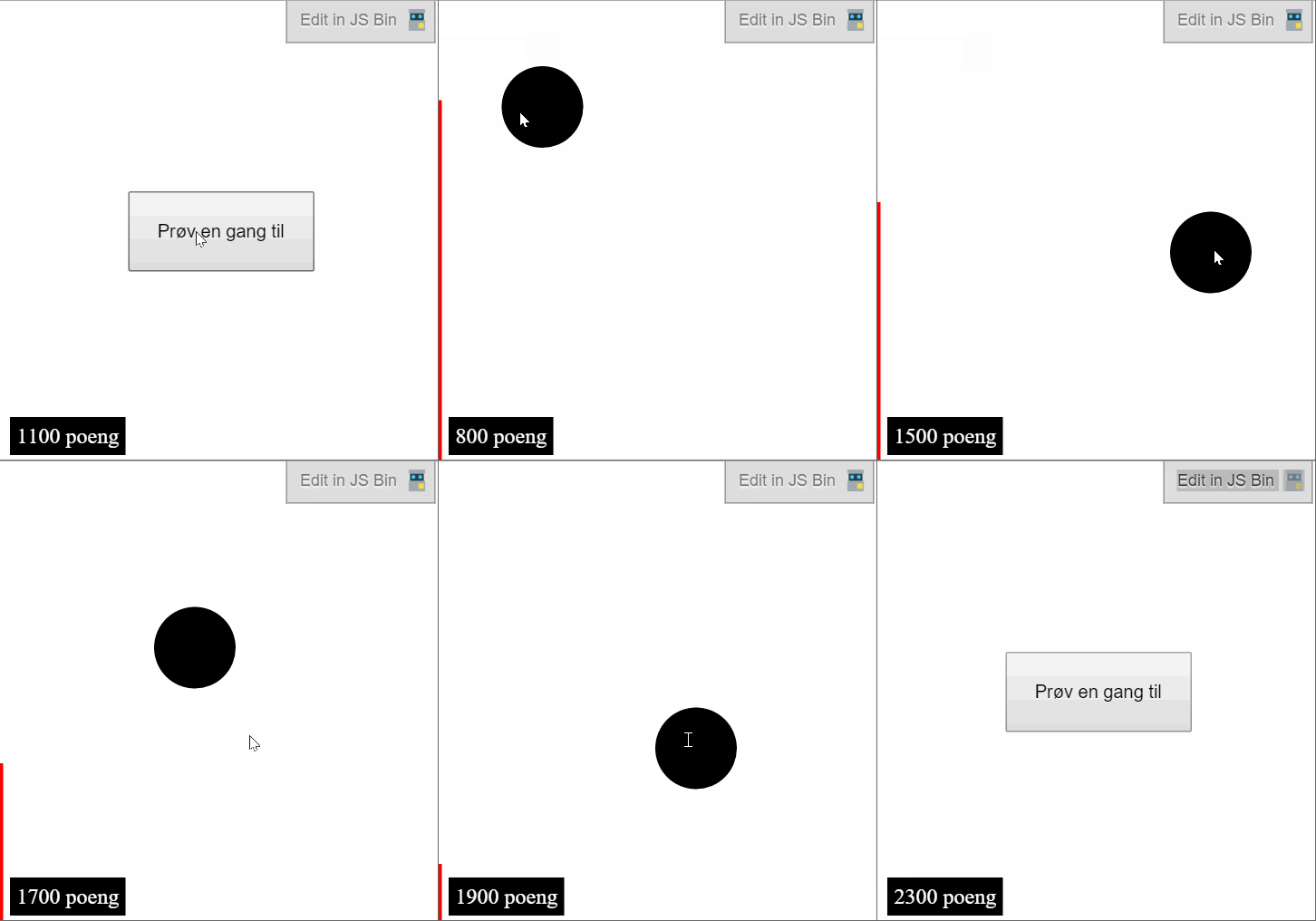
Denne oppgaven viser deg hvordan du kan lage et spill med JavaScript og dele det med vennene dine. Spillet kalles Trykkomania fordi det handler om å trykke på en ball flest mulig ganger før tiden renner ut.
Før du starter på denne oppgaven bør du ha endel erfaring med variabler,
funksjoner og hendelser (addEventListener) i JavaScript. Dersom du ikke har
det, så anbefaler vi å gjøre noen av de enklere oppgavene først.
Steg 1: Prøv selv-boksen
Vi skal lage spillet i en Prøv selv-boks rett her på siden. Boksen under er en hel nettside. Du skriver koden i editoren, og resultatet vises under. Hvis du aldri har programmert JavaScript før, ta en titt på oppgaven Hei JavaScript først.
 Sjekkliste
<!DOCTYPE html>
<html lang="no">
  <head>
    <meta charset="utf-8">
    <meta name="viewport" content="width=device-width, initial-scale=1">
    <title>Trykkomania</title>
  </head>
  <body>
    <script>
      // Her skriver du JavaScript-koden
    </script>
  </body>
</html>
Tips
Du kan også skrive koden i VS Code. Trykk Last ned som fil under eksempelet, eller lag en ny fil. Se oppgaven VS Code.
Steg 2: Lage en ball
Vi skal bruke JavaScript til å lage innholdet på websiden. Dette betyr at vi skal bruke JavaScript til å lage HTML. Du trenger ikke kunne noe spesielt om HTML, men om du ønsker lære om HTML, se oppgaven Hva er en nettside?.
Sjekkliste
-
function Ball() { } -
function Ball() { const el = document.createElement('div'); } -
function Ball() { const el = document.createElement('div'); el.style.backgroundColor = 'black'; el.style.width = '60px'; el.style.height = '60px'; } -
function Ball() { const el = document.createElement('div'); el.style.backgroundColor = 'black'; el.style.width = '60px'; el.style.height = '60px'; document.body.appendChild(el); } -
Ball();
Ok, så den var ikke akkurat rund. Vi kan bruke el.style.borderRadius for å
runde av hjørnene. Siden ballen er 60px bred og høy, så avrunder vi kantene
med 30px, altså halvparten av 60
-
el.style.borderRadius = '30px';
Utforsk
Om du ønsker en annen form, prøv andre verdier enn 30px for avrundingen.
Hvordan ser 5px ut?
Tips
Om du sitter fast, kan du se på fasiten så langt:
<!DOCTYPE html>
<html lang="no">
  <head>
    <meta charset="utf-8">
    <meta name="viewport" content="width=device-width, initial-scale=1">
    <title>Trykkomania</title>
  </head>
  <body>
    <script>
      function Ball() {
        const el = document.createElement('div');
        el.style.backgroundColor = 'black';
        el.style.width = '60px';
        el.style.height = '60px';
        el.style.borderRadius = '30px';
        document.body.appendChild(el);
      }

      Ball();
    </script>
  </body>
</html>
Steg 3: Flytte ballen
Akkurat nå vises ballen helt øverst til venstre i resultatet. La oss flytte den rundt omkring.
Vi bruker el.style.position = 'fixed' for å fortelle at vi ønsker plassere
ballen i forhold til kantene i vinduet. 50% fra toppen blir da el.style.top = '50%'.
Sjekkliste
-
el.style.position = 'fixed'; el.style.top = '80%'; -
el.style.left = '30%';
Tips
Om du sitter fast, kan du se på fasiten så langt:
<!DOCTYPE html>
<html lang="no">
  <head>
    <meta charset="utf-8">
    <meta name="viewport" content="width=device-width, initial-scale=1">
    <title>Trykkomania</title>
  </head>
  <body>
    <script>
      function Ball() {
        const el = document.createElement('div');
        el.style.backgroundColor = 'black';
        el.style.width = '60px';
        el.style.height = '60px';
        el.style.borderRadius = '30px';
        el.style.position = 'fixed';
        el.style.top = '80%';
        el.style.left = '30%';
        document.body.appendChild(el);
      }

      Ball();
    </script>
  </body>
</html>
Steg 4: Flytte ballen med en funksjon
Ettersom vi ønsker at ballen skal flytte seg underveis i spillet, skal vi lage en funksjon som flytter ballen.
Sjekkliste
-
function Ball() { ... el.posisjon = function (x, y) { }; } -
el.posisjon = function (x, y) { el.style.left = x; el.style.top = y; }; -
function Ball() { ... el.posisjon = function (x, y) { el.style.left = x; el.style.top = y; }; return el; } -
const ball = Ball();  // lager ballen
ball.posisjon('10%', '20%');  // flytter til x = 10% og y = 20%
Tips
Om du sitter fast, kan du se på fasiten så langt:
<!DOCTYPE html>
<html lang="no">
  <head>
    <meta charset="utf-8">
    <meta name="viewport" content="width=device-width, initial-scale=1">
    <title>Trykkomania</title>
  </head>
  <body>
    <script>
      function Ball() {
        const el = document.createElement('div');
        el.style.backgroundColor = 'black';
        el.style.width = '60px';
        el.style.height = '60px';
        el.style.borderRadius = '30px';
        el.style.position = 'fixed';
        document.body.appendChild(el);

        el.posisjon = function (x, y) {
          el.style.left = x;
          el.style.top = y;
        };

        return el;
      }

      const ball = Ball();
      ball.posisjon('10%', '20%');
    </script>
  </body>
</html>
Steg 5: Velg en tilfeldig plassering
I JavaScript kan vi bruke Math.random() for å få en tilfeldig verdi mellom 0
og 1. La oss bruke denne slik at ballen blir plassert på et tilfeldig sted.
Sjekkliste
-
console.log(Math.random()); -
console.log(Math.random() * 100); -
console.log(Math.random() * 100 + '%'); -
const x = Math.random() * 100 + '%';
const y = Math.random() * 100 + '%';
ball.posisjon(x, y);
Her har vi laget 2 variabler x og y som begge holder på hvert sitt
tilfeldige tall. Dette tallet sendes inn i funksjonen posisjon(x,y) som vi
lagde i sted.
-
const x = Math.random() * 80 + '%';
const y = Math.random() * 80 + '%';
Tips
Om du sitter fast, kan du se på fasiten så langt:
<!DOCTYPE html>
<html lang="no">
  <head>
    <meta charset="utf-8">
    <meta name="viewport" content="width=device-width, initial-scale=1">
    <title>Trykkomania</title>
  </head>
  <body>
    <script>
      function Ball() {
        const el = document.createElement('div');
        el.style.backgroundColor = 'black';
        el.style.width = '60px';
        el.style.height = '60px';
        el.style.borderRadius = '30px';
        el.style.position = 'fixed';
        document.body.appendChild(el);

        el.posisjon = function (x, y) {
          el.style.left = x;
          el.style.top = y;
        };

        return el;
      }

      const ball = Ball();
      const x = Math.random() * 80 + '%';
      const y = Math.random() * 80 + '%';
      ball.posisjon(x, y);
    </script>
  </body>
</html>
Steg 6: Flytte ballen hvert andre sekund
Vi ønsker at ballen hele tiden skal flytte seg. Nå skal vi bruke setInterval
til å flytte ballen hvert andre sekund.
setInterval(function () {
  // koden som skal kjøres i intervall
}, antall_millisekunder); // hvor ofte den skal kjøre
Sjekkliste
-
setInterval(function () {
  const x = Math.random() * 80 + '%';
  const y = Math.random() * 80 + '%';
  ball.posisjon(x, y);
}, 2000);
Tips
Om du sitter fast, kan du se på fasiten så langt:
<!DOCTYPE html>
<html lang="no">
  <head>
    <meta charset="utf-8">
    <meta name="viewport" content="width=device-width, initial-scale=1">
    <title>Trykkomania</title>
  </head>
  <body>
    <script>
      function Ball() {
        const el = document.createElement('div');
        el.style.backgroundColor = 'black';
        el.style.width = '60px';
        el.style.height = '60px';
        el.style.borderRadius = '30px';
        el.style.position = 'fixed';
        document.body.appendChild(el);

        el.posisjon = function (x, y) {
          el.style.left = x;
          el.style.top = y;
        };

        return el;
      }

      const ball = Ball();
      setInterval(function () {
        const x = Math.random() * 80 + '%';
        const y = Math.random() * 80 + '%';
        ball.posisjon(x, y);
      }, 2000);
    </script>
  </body>
</html>
Steg 7: Poeng
Nå har du en ball som spretter rundt. La oss legge til poeng. Vi har laget en
poeng-komponent som du kan bruke, så kommer du raskere i gang. Poeng er bygd
opp likt som Ball, så du må gjerne lese gjennom og se om du forstår den.
Sjekkliste
-
/** * Poeng - viser poengsum nede i venstre hjørne. * * Bruk: * const poeng = Poeng(); // viser poengsummen * poeng.øk(); // øker poengsummen med 100 * poeng.nullstill(); // setter poengsummen til 0 * */ function Poeng() { const el = document.createElement('div'); // CSS til "el" el.style.position = 'fixed'; el.style.bottom = '5px'; el.style.left = '8px'; el.style.padding = '5px'; el.style.backgroundColor = 'black'; el.style.color = 'white'; // Viser poengsum på skjermen, samt lager variabelen "_poeng" let _poeng = 0; el.textContent = _poeng + ' poeng'; document.body.appendChild(el); // To funksjoner som øker eller nullstiller poengene el.øk = function () { _poeng += 100; el.textContent = _poeng + ' poeng'; }; el.nullstill = function () { _poeng = 0; el.textContent = _poeng + ' poeng'; }; return el; } -
const poeng = Poeng(); const ball = Ball(); -
const poeng = Poeng(); const ball = Ball(); setInterval(function () { ... }, 2000); function Ball() { ... } function Poeng() { ... } -
-
Vis poengene:
const poeng = Poeng() -
Vis ballen:
const ball = Ball() -
Flytt ballen hvert andre sekund:
setInterval(..., 2000)
-
-
ball.addEventListener('click', poeng.øk);Obs: Det skal ikke være
()på slutten avpoeng.øk. Dette er fordi funksjonen ikke kjøres her, men hver gang noen klikker på ballen.
Tips
Om du sitter fast, kan du se på fasiten så langt:
<!DOCTYPE html>
<html lang="no">
  <head>
    <meta charset="utf-8">
    <meta name="viewport" content="width=device-width, initial-scale=1">
    <title>Trykkomania</title>
  </head>
  <body>
    <script>
      const poeng = Poeng();
      const ball = Ball();
      ball.addEventListener('click', poeng.øk);
      setInterval(function () {
        const x = Math.random() * 80 + '%';
        const y = Math.random() * 80 + '%';
        ball.posisjon(x, y);
      }, 2000);


      function Ball() {
        const el = document.createElement('div');
        el.style.backgroundColor = 'black';
        el.style.width = '60px';
        el.style.height = '60px';
        el.style.borderRadius = '30px';
        el.style.position = 'fixed';
        document.body.appendChild(el);

        el.posisjon = function (x, y) {
          el.style.left = x;
          el.style.top = y;
        };

        return el;
      }

      function Poeng() {
        const el = document.createElement('div');
        el.style.position = 'fixed';
        el.style.bottom = '5px';
        el.style.left = '8px';
        el.style.padding = '5px';
        el.style.backgroundColor = 'black';
        el.style.color = 'white';

        let _poeng = 0;
        el.textContent = _poeng + ' poeng';
        document.body.appendChild(el);

        el.øk = function () {
          _poeng += 100;
          el.textContent = _poeng + ' poeng';
        };
        el.nullstill = function () {
          _poeng = 0;
          el.textContent = _poeng + ' poeng';
        };

        return el;
      }
    </script>
  </body>
</html>
 Teste spillet
Du er nå kommet så langt at det kan være kult å teste spillet. Ettersom spillet handler om å trykke flest mulig ganger på ballen, egner det seg for å prøve på mobiltelefonen.
Sjekkliste
Steg 8: Begrense tiden
Akkurat nå er det ubegrenset tid i spillet. La oss legge til en nedtelling av tid, slik at man kan konkurrere om hvem som klarer flest klikk på 10 sekunder.
Sjekkliste
-
/** * Nedtelling - En linje som viser at tiden renner ut. * * Bruk: * const nedtelling = Nedtelling(slutt); // funksjonen `slutt` kjøres når tiden er utløpt * nedtelling.tellNed(10); // teller ned 10 sekunder * */ function Nedtelling(ferdig) { const el = document.createElement('div'); // CSSen til elementet "el" el.style.position = 'fixed'; el.style.left = '0'; el.style.bottom = '0'; el.style.height = '100%'; el.style.width = '3px'; el.style.backgroundColor = 'red'; document.body.appendChild(el); // Regner ut prosenten av hvor lang tid det er igjen function prosent(slutt, tid) { return (slutt - Date.now()) / tid / 10; } // Funksjon som teller ned og stopper når den har kommet til null el.tellNed = function (tid) { const slutt = Date.now() + tid * 1000; const intervall = setInterval(tegn, 20); // Tegner streken på venstre side til tiden er ute function tegn() { const p = prosent(slutt, tid); if (p < 0) { el.style.height = '0%'; clearInterval(intervall); ferdig(); } el.style.height = p + '%'; } }; return el; } -
const nedtelling = Nedtelling(); nedtelling.tellNed(10); -
function stopp() { ball.skjul(); } -
function Ball() { ... el.skjul = function () { el.style.display = 'none'; }; el.vis = function () { el.style.display = ''; }; return el; } -
const nedtelling = Nedtelling(stopp);
Tips
Om du sitter fast, kan du se på fasiten så langt:
<!DOCTYPE html>
<html lang="no">
  <head>
    <meta charset="utf-8">
    <meta name="viewport" content="width=device-width, initial-scale=1">
    <title>Trykkomania</title>
  </head>
  <body>
    <script>
      const poeng = Poeng();
      const ball = Ball();
      ball.addEventListener('click', poeng.øk);
      setInterval(function () {
        const x = Math.random() * 80 + '%';
        const y = Math.random() * 80 + '%';
        ball.posisjon(x, y);
      }, 2000);

      const nedtelling = Nedtelling(stopp);
      nedtelling.tellNed(10);

      function stopp() {
        ball.skjul();
      }


      function Ball() {
        const el = document.createElement('div');
        el.style.backgroundColor = 'black';
        el.style.width = '60px';
        el.style.height = '60px';
        el.style.borderRadius = '30px';
        el.style.position = 'fixed';
        document.body.appendChild(el);

        el.posisjon = function (x, y) {
          el.style.left = x;
          el.style.top = y;
        };
        el.skjul = function () {
          el.style.display = 'none';
        };
        el.vis = function () {
          el.style.display = '';
        };

        return el;
      }

      function Poeng() {
        const el = document.createElement('div');
        el.style.position = 'fixed';
        el.style.bottom = '5px';
        el.style.left = '8px';
        el.style.padding = '5px';
        el.style.backgroundColor = 'black';
        el.style.color = 'white';

        let _poeng = 0;
        el.textContent = _poeng + ' poeng';
        document.body.appendChild(el);

        el.øk = function () {
          _poeng += 100;
          el.textContent = _poeng + ' poeng';
        };
        el.nullstill = function () {
          _poeng = 0;
          el.textContent = _poeng + ' poeng';
        };

        return el;
      }

      function Nedtelling(ferdig) {
        const el = document.createElement('div');
        el.style.position = 'fixed';
        el.style.left = '0';
        el.style.bottom = '0';
        el.style.height = '100%';
        el.style.width = '3px';
        el.style.backgroundColor = 'red';
        document.body.appendChild(el);

        function prosent(slutt, tid) {
          return (slutt - Date.now()) / tid / 10;
        }

        el.tellNed = function (tid) {
          const slutt = Date.now() + tid * 1000;
          const intervall = setInterval(tegn, 20);

          function tegn() {
            const p = prosent(slutt, tid);
            if (p < 0) {
              el.style.height = '0%';
              clearInterval(intervall);
              ferdig();
            }
            el.style.height = p + '%';
          }
        };

        return el;
      }
    </script>
  </body>
</html>
Steg 9: Omstarte spillet
Så langt kan spillet omstartes ved å kjøre koden på nytt. Er det ikke stiligere med en knapp som starter spillet?
Sjekkliste
-
function start() { } -
function start() { poeng.nullstill(); nedtelling.tellNed(10); ball.vis(); } -
/** * En knapp som ligger midt på siden. * * Bruk: * const knapp = Knapp('trykk på meg'); // lager en knapp som ligger midt på siden * knapp.vis(); // viser knappen * knapp.skjul(); // skjuler knappen */ function Knapp(tekst) { const el = document.createElement('button'); el.style.display = 'none'; el.textContent = tekst; el.style.position = 'fixed'; el.style.top = '50%'; el.style.left = '50%'; el.style.padding = '20px'; el.style.border = 'solid 1px'; document.body.appendChild(el); el.skjul = function () { el.style.display = 'none'; }; el.vis = function () { el.style.display = ''; // plasser akkurat på midten // midten av skjermen er 50% minus halvparten av størrelsen til knappen const w = el.offsetWidth / 2; const h = el.offsetHeight / 2; el.style.marginLeft = '-' + w + 'px'; el.style.marginTop = '-' + h + 'px'; }; return el; } -
const knapp = Knapp('Prøv en gang til'); knapp.addEventListener('click', start); -
function stopp() { ... knapp.vis(); } -
function start() {
  ...
  knapp.skjul();
}
Tips
Om du sitter fast, kan du se på fasiten:
<!DOCTYPE html>
<html lang="no">
  <head>
    <meta charset="utf-8">
    <meta name="viewport" content="width=device-width, initial-scale=1">
    <title>Trykkomania</title>
  </head>
  <body>
    <script>
      const poeng = Poeng();
      const ball = Ball();
      ball.addEventListener('click', poeng.øk);
      setInterval(function () {
        const x = Math.random() * 80 + '%';
        const y = Math.random() * 80 + '%';
        ball.posisjon(x, y);
      }, 2000);

      const knapp = Knapp('Prøv en gang til');
      knapp.addEventListener('click', start);

      const nedtelling = Nedtelling(stopp);
      nedtelling.tellNed(10);

      function start() {
        poeng.nullstill();
        nedtelling.tellNed(10);
        ball.vis();
        knapp.skjul();
      }

      function stopp() {
        ball.skjul();
        knapp.vis();
      }


      function Ball() {
        const el = document.createElement('div');
        el.style.backgroundColor = 'black';
        el.style.width = '60px';
        el.style.height = '60px';
        el.style.borderRadius = '30px';
        el.style.position = 'fixed';
        document.body.appendChild(el);

        el.posisjon = function (x, y) {
          el.style.left = x;
          el.style.top = y;
        };
        el.skjul = function () {
          el.style.display = 'none';
        };
        el.vis = function () {
          el.style.display = '';
        };

        return el;
      }

      function Poeng() {
        const el = document.createElement('div');
        el.style.position = 'fixed';
        el.style.bottom = '5px';
        el.style.left = '8px';
        el.style.padding = '5px';
        el.style.backgroundColor = 'black';
        el.style.color = 'white';

        let _poeng = 0;
        el.textContent = _poeng + ' poeng';
        document.body.appendChild(el);

        el.øk = function () {
          _poeng += 100;
          el.textContent = _poeng + ' poeng';
        };
        el.nullstill = function () {
          _poeng = 0;
          el.textContent = _poeng + ' poeng';
        };

        return el;
      }

      function Nedtelling(ferdig) {
        const el = document.createElement('div');
        el.style.position = 'fixed';
        el.style.left = '0';
        el.style.bottom = '0';
        el.style.height = '100%';
        el.style.width = '3px';
        el.style.backgroundColor = 'red';
        document.body.appendChild(el);

        function prosent(slutt, tid) {
          return (slutt - Date.now()) / tid / 10;
        }

        el.tellNed = function (tid) {
          const slutt = Date.now() + tid * 1000;
          const intervall = setInterval(tegn, 20);

          function tegn() {
            const p = prosent(slutt, tid);
            if (p < 0) {
              el.style.height = '0%';
              clearInterval(intervall);
              ferdig();
            }
            el.style.height = p + '%';
          }
        };

        return el;
      }

      function Knapp(tekst) {
        const el = document.createElement('button');
        el.style.display = 'none';
        el.textContent = tekst;
        el.style.position = 'fixed';
        el.style.top = '50%';
        el.style.left = '50%';
        el.style.padding = '20px';
        el.style.border = 'solid 1px';
        document.body.appendChild(el);

        el.skjul = function () {
          el.style.display = 'none';
        };
        el.vis = function () {
          el.style.display = '';
          // midten av skjermen er 50% minus halvparten av størrelsen til knappen
          const w = el.offsetWidth / 2;
          const h = el.offsetHeight / 2;
          el.style.marginLeft = '-' + w + 'px';
          el.style.marginTop = '-' + h + 'px';
        };

        return el;
      }
    </script>
  </body>
</html>
Utfordringer
Her er noen utfordringer