 JS: Hei JavaScript!
Introduksjon
I denne oppgaven blir du introdusert for programmeringsspråket JavaScript. Du skal gjøre den klassiske oppgaven Hei verden, med en katt.
Steg 1: Prøv selv-blokken
I denne oppgaven skriver du koden rett på siden, i en Prøv selv-blokk. Blokken
under er en hel nettside. JavaScript-koden står mellom <script> og
</script>. Når du endrer koden, ser du resultatet under. Det som skrives ut
med console.log, vises også under resultatet.
<!DOCTYPE html>
<html lang="no">
  <head>
    <meta charset="utf-8">
    <title>Hei JavaScript</title>
  </head>
  <body>
    <script>
      console.log("hei verden");
    </script>
  </body>
</html>
 Sjekkliste
Tips
Du kan også skrive koden i VS Code. Trykk Last ned som fil under eksempelet, eller lag en ny fil. Se oppgaven VS Code.
Forklaring
Her er en forklaring til koden over:
-
console.log()betyr at vi ønsker å kjøre kommandoen med navnetconsole.log. Den skriver ut det som er mellom parentesene tillog()i konsollen. Konsollen er et sted der programmer kan skrive beskjeder. I denne oppgaven vises den under resultatet. I nettleseren finner du den ved å trykke F12 og velge Console. -
.loger en av flere utskriftsmetoder. Prøvconsole.error, ser du hva forskjellen tilconsole.loger? -
Tekst som skrives ut til konsollen ligger mellom
", slik som"hei verden". -
;betyr at kodesetningen er ferdig.
Andre måter å kjøre JavaScript på
-
Skriv kode mellom
<script>og</script>i en HTML-fil, og åpne filen i en nettleser. Det er det Prøv selv-blokken gjør. -
Lagre koden i en egen fil, for eksempel
katt.js, og hent den inn fra HTML-filen med<script src="katt.js"></script>. -
Skriv kode rett i konsollen i nettleseren (F12, så Console).
Steg 2: Lage en funksjon
En funksjon er nesten som en oppskrift. Funksjoner brukes når man ønsker å
gjenbruke kode flere ganger eller bryte opp et problem til mindre biter. En
funksjon kan både ta i mot og gi fra seg (returnere) data. Din funksjon skal
hete hei, ta i mot et navn og skrive navnet til konsollen.
Sjekkliste
-
function hei(navn) {
  console.log(navn);
}
Forklaring
-
function heibetyr at funksjonen skal hetehei. -
(navn)betyr at vi kan sende inn data til funksjonen.navnblir her en variabel, den holder på en verdi som kan endres. Vi skal se nærmere på dette senere. -
{markerer starten til funksjonen. -
}markerer slutten til funksjonen. -
Mellom
{og}er det som funksjonen skal gjøre.
Sjekkliste
-
hei("Emma");
hei("Jens");
Koden til nå:
<!DOCTYPE html>
<html lang="no">
  <head>
    <meta charset="utf-8">
    <title>Hei JavaScript</title>
  </head>
  <body>
    <script>
      function hei(navn) {
        console.log(navn);
      }

      hei("Emma");
      hei("Jens");
    </script>
  </body>
</html>
Steg 3: Hei navn!
I steg 2 gjorde vi ikke noe annet enn det som console.log gjør. Nå skal du få
hei("Emma") til å skrive ut "Hei Emma!".
Sjekkliste
-
function hei(navn) {
  console.log("Hei " + navn + "!");
}
Forklaring
I funksjonen hei vil navn være en variabel. Den holder på en verdi og denne
verdien kan endres. Først er navn det samme som Emma, så blir navn til
Jens. Variabler er svært nyttig innfor programmering og vi kommer til å bruke
masse variabler fremover.
Steg 4: Katten sier hei
I dette steget skal du lage en katt som sier hei.
Sjekkliste
-
function hei(navn) {
  console.log("< Mjau, " + navn + "! >");
  console.log("    \\");
  console.log("      /\\___/\\");
  console.log("     (  o o  )");
  console.log("      \\ =0= /");
}
Koden til nå:
<!DOCTYPE html>
<html lang="no">
  <head>
    <meta charset="utf-8">
    <title>Katten sier hei</title>
  </head>
  <body>
    <script>
      function hei(navn) {
        console.log("< Mjau, " + navn + "! >");
        console.log("    \\");
        console.log("      /\\___/\\");
        console.log("     (  o o  )");
        console.log("      \\ =0= /");
      }

      hei("Arve");
    </script>
  </body>
</html>
Bakoverstrek
\ brukes til spesielle bokstaver. \n for eksempel betyr ny linje. Derfor
må du skrive \\ dersom du ønsker en vanlig bakoverstrek.
Steg 5: Katten på nettsiden
Kanskje hadde det vært kult å sende en kattehilsen til noen av dine beste venner? Da bør katten vises på selve nettsiden. Vennene dine kommer ikke til å lete i konsollen.
Vi lager et <pre>-element. Tekst i <pre> vises akkurat slik den er skrevet,
med alle mellomrom og linjeskift. Det passer perfekt til en katt av tegn.
Sjekkliste
-
function hei(navn) { const katt = document.createElement("pre"); katt.textContent += "< Mjau, " + navn + "! >\n"; katt.textContent += " \\\n"; katt.textContent += " /\\___/\\\n"; katt.textContent += " ( o o )\n"; katt.textContent += " \\ =0= /\n"; document.body.append(katt); } -
hei("Navnet til din venn");
Forklaring
-
document.createElement("pre")lager et nytt<pre>-element. Vi tar vare på det i variabelenkatt. Vi brukerconstfordikatthele tiden er det samme elementet. -
katt.textContent += "..."legger til tekst i elementet.\npå slutten gir ny linje. -
document.body.append(katt)legger elementet til nederst på siden. Først nå vises katten.
Koden til nå:
<!DOCTYPE html>
<html lang="no">
  <head>
    <meta charset="utf-8">
    <title>Kattehilsen</title>
  </head>
  <body>
    <script>
      function hei(navn) {
        const katt = document.createElement("pre");
        katt.textContent += "< Mjau, " + navn + "! >\n";
        katt.textContent += "    \\\n";
        katt.textContent += "      /\\___/\\\n";
        katt.textContent += "     (  o o  )\n";
        katt.textContent += "      \\ =0= /\n";
        document.body.append(katt);
      }

      hei("Navnet til din venn");
    </script>
  </body>
</html>
Steg 6: Lagre og dele prosjektet
Nå skal du lagre kattehilsenen som en fil på datamaskinen din. Filen kan du sende til vennen din.
Sjekkliste
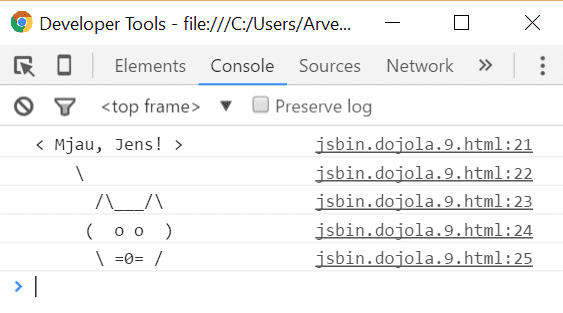
Se konsollen i nettleseren
Lagrer du koden fra steg 4, skrives katten bare til konsollen. Da ser du et tomt vindu når du åpner filen. Slik finner du konsollen:
En annen måte å dele programmet
Husker du oppgaven HTML: Publiser nettsiden din? Der lærer du å legge en nettside ut på internett, slik at du kan dele en lenke i stedet for en fil.
Du kan også lagre JavaScript-koden i en egen .js-fil, for eksempel katt.js.
Så kan du referere til den fra en HTML-fil på denne måten:
<body>
  <script src="katt.js"></script>
</body>
Husk at katt.js da må ligge i samme mappe som HTML-filen.
Gratulerer! Du har nå skrevet ditt første JavaScript-program!