 JS: Trykkomania
Introduksjon
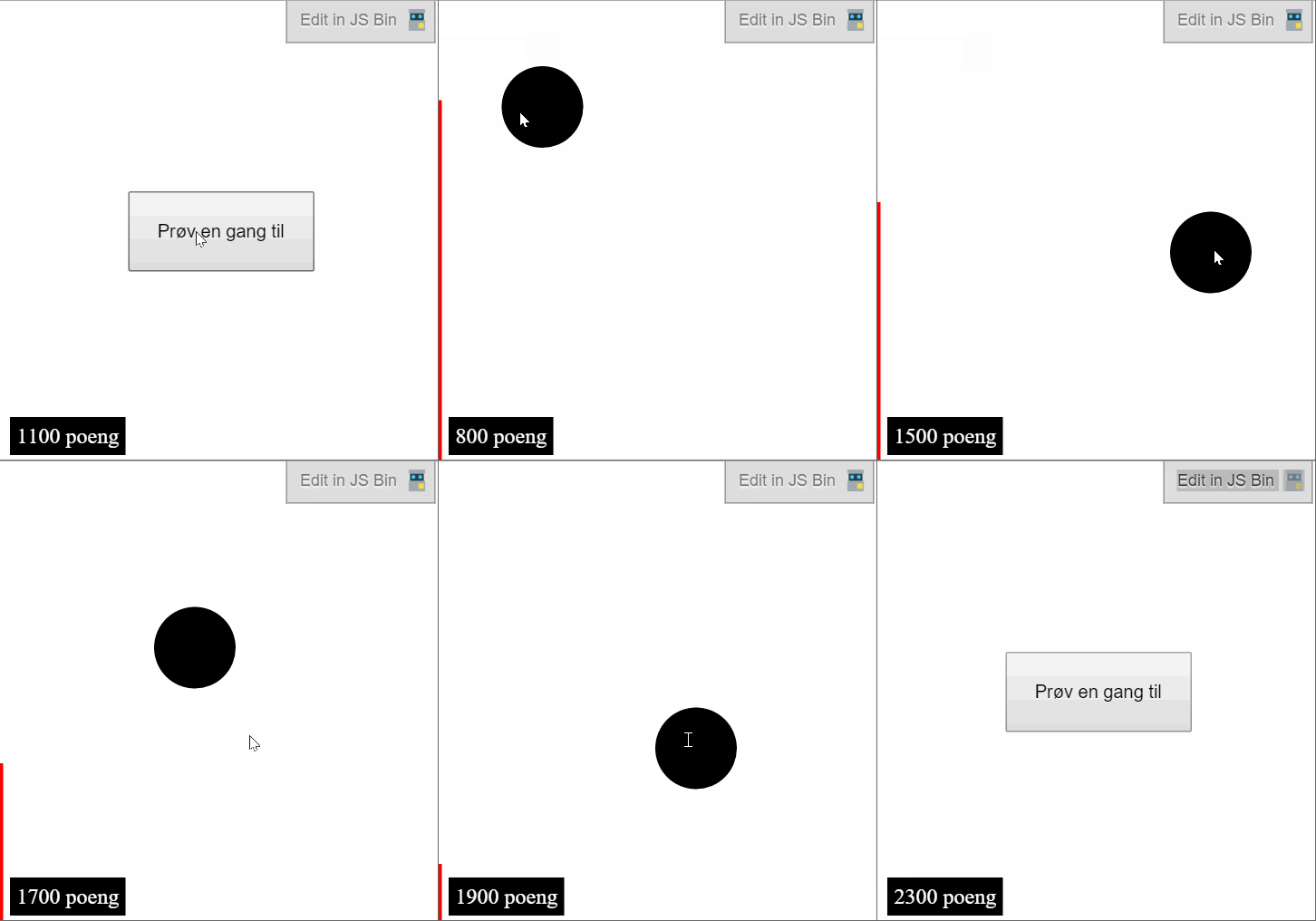
Denne oppgåva viser deg korleis du kan lage eit spel med JavaScript og dele det med venene dine. Spelet heiter Trykkomania fordi det handlar om å trykke på ein ball flest mogleg gonger før tida renn ut.
Før du startar med denne oppgåva bør du ha ein del erfaring med variablar,
funksjonar og hendingar (addEventListener) i JavaScript. Viss du ikkje har
det, anbefalar me at du gjer nokre av dei enklare oppgåvene fyrst.
Steg 1: Prøv sjølv-boksen
Me skal lage spelet i ein Prøv selv-boks rett her på sida. Boksen under er ei heil nettside. Du skriv koden i editoren, og resultatet visast under. Viss du aldri har programmert JavaScript før, ta ein kikk på oppgåva Hei, JavaScript fyrst.
 Sjekkliste
<!DOCTYPE html>
<html lang="no">
  <head>
    <meta charset="utf-8">
    <meta name="viewport" content="width=device-width, initial-scale=1">
    <title>Trykkomania</title>
  </head>
  <body>
    <script>
      // Her skriv du JavaScript-koden
    </script>
  </body>
</html>
Tips
Du kan også skrive koden i VS Code. Trykk Last ned som fil under døme, eller lag ei ny fil. Sjå oppgåva VS Code.
Steg 2: Lage ein ball
Me skal bruke JavaScript til å lage innhaldet på nettsida. Dette tyder at me skal bruke JavaScript til å lage HTML. Du treng ikkje kunne noko spesielt om HTML, men viss du vil lære meir om det fyrst kan du sjå på oppgåva Hva er en nettside?.
Sjekkliste
-
function Ball() { } -
function Ball() { const el = document.createElement('div'); } -
function Ball() { const el = document.createElement('div'); el.style.backgroundColor = 'black'; el.style.width = '60px'; el.style.height = '60px'; } -
function Ball() { const el = document.createElement('div'); el.style.backgroundColor = 'black'; el.style.width = '60px'; el.style.height = '60px'; document.body.appendChild(el); } -
Ball();
Så ballen vår er ikkje akkurat rund. Me kan bruke el.style.borderRadius for å
runde av hjørnene. Sidan ballen er 60px brei og høg, så avrundar me kantane
med 30px, altså halvparten av sidekanten.
-
el.style.borderRadius = '30px';
Utforsk
Viss du ynskjer ei anna form, prøv andre verdiar enn 30px for avrundinga.
Korleis ser det ut med 5px?
Tips
Viss du sit fast kan du sjå på koden så langt:
<!DOCTYPE html>
<html lang="no">
  <head>
    <meta charset="utf-8">
    <meta name="viewport" content="width=device-width, initial-scale=1">
    <title>Trykkomania</title>
  </head>
  <body>
    <script>
      function Ball() {
        const el = document.createElement('div');
        el.style.backgroundColor = 'black';
        el.style.width = '60px';
        el.style.height = '60px';
        el.style.borderRadius = '30px';
        document.body.appendChild(el);
      }

      Ball();
    </script>
  </body>
</html>
Steg 3: Flytte ballen
Akkurat no visast ballen heilt øvst til venstre i resultatet. La oss flytte den rundt omkring.
Me brukar el.style.position = 'fixed' for å fortelje at me ynskjer å plassere
ballen i forhold til kantane i vindauget. Halvparten (50 %) frå toppen blir då
el.style.top = '50%'.
Sjekkliste
-
el.style.position = 'fixed'; el.style.top = '80%'; -
el.style.left = '30%';
Tips
Viss du står fast kan du sjå på koden så langt:
<!DOCTYPE html>
<html lang="no">
  <head>
    <meta charset="utf-8">
    <meta name="viewport" content="width=device-width, initial-scale=1">
    <title>Trykkomania</title>
  </head>
  <body>
    <script>
      function Ball() {
        const el = document.createElement('div');
        el.style.backgroundColor = 'black';
        el.style.width = '60px';
        el.style.height = '60px';
        el.style.borderRadius = '30px';
        el.style.position = 'fixed';
        el.style.top = '80%';
        el.style.left = '30%';
        document.body.appendChild(el);
      }

      Ball();
    </script>
  </body>
</html>
Steg 4: Flytte ballen med ein funksjon
Sidan me ynskjer at ballen skal flytte seg undervegs i spelet, så skal me lage ein funksjon som flyttar ballen.
Sjekkliste
-
function Ball() { ... el.posisjon = function (x, y) { }; } -
el.posisjon = function (x, y) { el.style.left = x; el.style.top = y; }; -
function Ball() { ... el.posisjon = function (x, y) { el.style.left = x; el.style.top = y; }; return el; } -
const ball = Ball();  // lagar ballen
ball.posisjon('10%', '20%');  // flyttar til x = 10% og y = 20%
Tips
Viss du står fast kan du sjå på koden så langt:
<!DOCTYPE html>
<html lang="no">
  <head>
    <meta charset="utf-8">
    <meta name="viewport" content="width=device-width, initial-scale=1">
    <title>Trykkomania</title>
  </head>
  <body>
    <script>
      function Ball() {
        const el = document.createElement('div');
        el.style.backgroundColor = 'black';
        el.style.width = '60px';
        el.style.height = '60px';
        el.style.borderRadius = '30px';
        el.style.position = 'fixed';
        document.body.appendChild(el);

        el.posisjon = function (x, y) {
          el.style.left = x;
          el.style.top = y;
        };

        return el;
      }

      const ball = Ball();
      ball.posisjon('10%', '20%');
    </script>
  </body>
</html>
Steg 5: Vel ei tilfeldig plassering
I JavaScript kan me bruke Math.random() for å få ein tilfeldig verdi mellom 0
og 1. La oss bruke denne slik at ballen blir plassert på ein tilfeldig stad.
Sjekkliste
-
console.log(Math.random()); -
console.log(Math.random() * 100); -
console.log(Math.random() * 100 + '%'); -
const x = Math.random() * 100 + '%';
const y = Math.random() * 100 + '%';
ball.posisjon(x, y);
Her har me laga to variablar, x og y. Begge heldt på kvart sitt tilfeldige
tal. Dette talet blir sendt inn i funksjonen posisjon(x,y) me laga i stad.
-
const x = Math.random() * 80 + '%';
const y = Math.random() * 80 + '%';
Tips
Viss du står fast kan du sjå på koden så langt:
<!DOCTYPE html>
<html lang="no">
  <head>
    <meta charset="utf-8">
    <meta name="viewport" content="width=device-width, initial-scale=1">
    <title>Trykkomania</title>
  </head>
  <body>
    <script>
      function Ball() {
        const el = document.createElement('div');
        el.style.backgroundColor = 'black';
        el.style.width = '60px';
        el.style.height = '60px';
        el.style.borderRadius = '30px';
        el.style.position = 'fixed';
        document.body.appendChild(el);

        el.posisjon = function (x, y) {
          el.style.left = x;
          el.style.top = y;
        };

        return el;
      }

      const ball = Ball();
      const x = Math.random() * 80 + '%';
      const y = Math.random() * 80 + '%';
      ball.posisjon(x, y);
    </script>
  </body>
</html>
Steg 6: Flytte ballen kvart andre sekund
Me vil at ballen skal flytte seg heile tida. No skal me bruke setInterval for
å flytte ballen kvart andre sekund.
setInterval(function () {
  // koden som skal køyrast i intervall
}, antall_millisekunder); // kor ofte den skal køyre
Sjekkliste
-
setInterval(function () {
  const x = Math.random() * 80 + '%';
  const y = Math.random() * 80 + '%';
  ball.posisjon(x, y);
}, 2000);
Tips
Viss du står fast kan du sjå på koden så langt:
<!DOCTYPE html>
<html lang="no">
  <head>
    <meta charset="utf-8">
    <meta name="viewport" content="width=device-width, initial-scale=1">
    <title>Trykkomania</title>
  </head>
  <body>
    <script>
      function Ball() {
        const el = document.createElement('div');
        el.style.backgroundColor = 'black';
        el.style.width = '60px';
        el.style.height = '60px';
        el.style.borderRadius = '30px';
        el.style.position = 'fixed';
        document.body.appendChild(el);

        el.posisjon = function (x, y) {
          el.style.left = x;
          el.style.top = y;
        };

        return el;
      }

      const ball = Ball();
      setInterval(function () {
        const x = Math.random() * 80 + '%';
        const y = Math.random() * 80 + '%';
        ball.posisjon(x, y);
      }, 2000);
    </script>
  </body>
</html>
Steg 7: Poeng
No har du ein ball som sprett rundt. La oss leggje til poeng. Me har laga ein
poeng-komponent som du kan bruke, så kjem du raskare i gang. Poeng er bygd opp
på same måte som Ball, så du må gjerne lese gjennom og sjå om du forstår den.
Sjekkliste
-
/** * Poeng - viser poengsum nede i venstre hjørne. * * Bruk: * const poeng = Poeng(); // viser poengsummen * poeng.auk(); // aukar poengsummen med 100 * poeng.nullstill(); // set poengsummen til 0 * */ function Poeng() { const el = document.createElement('div'); // CSS til "el" el.style.position = 'fixed'; el.style.bottom = '5px'; el.style.left = '8px'; el.style.padding = '5px'; el.style.backgroundColor = 'black'; el.style.color = 'white'; // Viser poengsum på skjermen, og lagar variabelen "_poeng" let _poeng = 0; el.textContent = _poeng + ' poeng'; document.body.appendChild(el); // To funksjonar som aukar eller nullstiller poenga el.auk = function () { _poeng += 100; el.textContent = _poeng + ' poeng'; }; el.nullstill = function () { _poeng = 0; el.textContent = _poeng + ' poeng'; }; return el; } -
const poeng = Poeng(); const ball = Ball(); -
const poeng = Poeng(); const ball = Ball(); setInterval(function () { ... }, 2000); function Ball() { ... } function Poeng() { ... } -
-
Vis poenga:
const poeng = Poeng(). -
Vis ballen:
const ball = Ball(). -
Flytt ballen kvart andre sekund:
setInterval(..., 2000).
-
-
ball.addEventListener('click', poeng.auk);OBS! Det skal ikkje vere
()på slutten avpoeng.auk. Det er fordi funksjonen ikkje blir køyrt her, men kvar gong nokon klikkar på ballen.
Tips
Viss du står fast kan du sjå på koden så langt:
<!DOCTYPE html>
<html lang="no">
  <head>
    <meta charset="utf-8">
    <meta name="viewport" content="width=device-width, initial-scale=1">
    <title>Trykkomania</title>
  </head>
  <body>
    <script>
      const poeng = Poeng();
      const ball = Ball();
      ball.addEventListener('click', poeng.auk);
      setInterval(function () {
        const x = Math.random() * 80 + '%';
        const y = Math.random() * 80 + '%';
        ball.posisjon(x, y);
      }, 2000);


      function Ball() {
        const el = document.createElement('div');
        el.style.backgroundColor = 'black';
        el.style.width = '60px';
        el.style.height = '60px';
        el.style.borderRadius = '30px';
        el.style.position = 'fixed';
        document.body.appendChild(el);

        el.posisjon = function (x, y) {
          el.style.left = x;
          el.style.top = y;
        };

        return el;
      }

      function Poeng() {
        const el = document.createElement('div');
        el.style.position = 'fixed';
        el.style.bottom = '5px';
        el.style.left = '8px';
        el.style.padding = '5px';
        el.style.backgroundColor = 'black';
        el.style.color = 'white';

        let _poeng = 0;
        el.textContent = _poeng + ' poeng';
        document.body.appendChild(el);

        el.auk = function () {
          _poeng += 100;
          el.textContent = _poeng + ' poeng';
        };
        el.nullstill = function () {
          _poeng = 0;
          el.textContent = _poeng + ' poeng';
        };

        return el;
      }
    </script>
  </body>
</html>
 Teste spelet
No har du kome så langt at det kan vere kult å teste spelet. Sidan spelet handlar om å trykkje flest mogleg gonger på ballen, så kan du godt prøve det på mobiltelefonen din.
Sjekkliste
Steg 8: Avgrense tida
Akkurat no har du ikkje noko tidsavgrensing i spelet. La oss leggje til ei nedteljing av tid, slik at det går an å konkurrere om kven som klarar flest klikk på 10 sekund.
Sjekkliste
-
/** * Nedteljing - Ei linje som viser at tida renn ut. * * Bruk: * const nedteljing = Nedteljing(slutt); // funksjonen `slutt` blir køyrt når tida er ute * nedteljing.telNed(10); // tel ned 10 sekund * */ function Nedteljing(ferdig) { const el = document.createElement('div'); // CSSen til elementet "el" el.style.position = 'fixed'; el.style.left = '0'; el.style.bottom = '0'; el.style.height = '100%'; el.style.width = '3px'; el.style.backgroundColor = 'red'; document.body.appendChild(el); // Reknar ut prosenten av kor lang tid det er att function prosent(slutt, tid) { return (slutt - Date.now()) / tid / 10; } // Funksjon som tel ned og stoppar når den har kome til null el.telNed = function (tid) { const slutt = Date.now() + tid * 1000; const intervall = setInterval(teikn, 20); // Teiknar streken på venstre side til tida er ute function teikn() { const p = prosent(slutt, tid); if (p < 0) { el.style.height = '0%'; clearInterval(intervall); ferdig(); } el.style.height = p + '%'; } }; return el; } -
const nedteljing = Nedteljing(); nedteljing.telNed(10); -
function stopp() { ball.skjul(); } -
function Ball() { ... el.skjul = function () { el.style.display = 'none'; }; el.vis = function () { el.style.display = ''; }; return el; } -
const nedteljing = Nedteljing(stopp);
Tips
Viss du står fast kan du sjå på koden så langt:
<!DOCTYPE html>
<html lang="no">
  <head>
    <meta charset="utf-8">
    <meta name="viewport" content="width=device-width, initial-scale=1">
    <title>Trykkomania</title>
  </head>
  <body>
    <script>
      const poeng = Poeng();
      const ball = Ball();
      ball.addEventListener('click', poeng.auk);
      setInterval(function () {
        const x = Math.random() * 80 + '%';
        const y = Math.random() * 80 + '%';
        ball.posisjon(x, y);
      }, 2000);

      const nedteljing = Nedteljing(stopp);
      nedteljing.telNed(10);

      function stopp() {
        ball.skjul();
      }


      function Ball() {
        const el = document.createElement('div');
        el.style.backgroundColor = 'black';
        el.style.width = '60px';
        el.style.height = '60px';
        el.style.borderRadius = '30px';
        el.style.position = 'fixed';
        document.body.appendChild(el);

        el.posisjon = function (x, y) {
          el.style.left = x;
          el.style.top = y;
        };
        el.skjul = function () {
          el.style.display = 'none';
        };
        el.vis = function () {
          el.style.display = '';
        };

        return el;
      }

      function Poeng() {
        const el = document.createElement('div');
        el.style.position = 'fixed';
        el.style.bottom = '5px';
        el.style.left = '8px';
        el.style.padding = '5px';
        el.style.backgroundColor = 'black';
        el.style.color = 'white';

        let _poeng = 0;
        el.textContent = _poeng + ' poeng';
        document.body.appendChild(el);

        el.auk = function () {
          _poeng += 100;
          el.textContent = _poeng + ' poeng';
        };
        el.nullstill = function () {
          _poeng = 0;
          el.textContent = _poeng + ' poeng';
        };

        return el;
      }

      function Nedteljing(ferdig) {
        const el = document.createElement('div');
        el.style.position = 'fixed';
        el.style.left = '0';
        el.style.bottom = '0';
        el.style.height = '100%';
        el.style.width = '3px';
        el.style.backgroundColor = 'red';
        document.body.appendChild(el);

        function prosent(slutt, tid) {
          return (slutt - Date.now()) / tid / 10;
        }

        el.telNed = function (tid) {
          const slutt = Date.now() + tid * 1000;
          const intervall = setInterval(teikn, 20);

          function teikn() {
            const p = prosent(slutt, tid);
            if (p < 0) {
              el.style.height = '0%';
              clearInterval(intervall);
              ferdig();
            }
            el.style.height = p + '%';
          }
        };

        return el;
      }
    </script>
  </body>
</html>
Steg 9: Starte spelet på nytt
No kan me starte spelet om att ved å køyre koden på nytt. Er det ikkje stiligare med ein knapp som startar spelet?
Sjekkliste
-
function start() { } -
function start() { poeng.nullstill(); nedteljing.telNed(10); ball.vis(); } -
/** * Ein knapp som ligg midt på sida. * * Bruk: * const knapp = Knapp('trykk på meg'); // lagar ein knapp som ligg midt på sida * knapp.vis(); // viser knappen * knapp.skjul(); // skjuler knappen */ function Knapp(tekst) { const el = document.createElement('button'); el.style.display = 'none'; el.textContent = tekst; el.style.position = 'fixed'; el.style.top = '50%'; el.style.left = '50%'; el.style.padding = '20px'; el.style.border = 'solid 1px'; document.body.appendChild(el); el.skjul = function () { el.style.display = 'none'; }; el.vis = function () { el.style.display = ''; // plasser akkurat på midten // midten av skjermen er 50 % minus halvparten av storleiken til knappen const w = el.offsetWidth / 2; const h = el.offsetHeight / 2; el.style.marginLeft = '-' + w + 'px'; el.style.marginTop = '-' + h + 'px'; }; return el; } -
const knapp = Knapp('Prøv ein gong til'); knapp.addEventListener('click', start); -
function stopp() { ... knapp.vis(); } -
function start() {
  ...
  knapp.skjul();
}
Tips
Her er fasiten:
<!DOCTYPE html>
<html lang="no">
  <head>
    <meta charset="utf-8">
    <meta name="viewport" content="width=device-width, initial-scale=1">
    <title>Trykkomania</title>
  </head>
  <body>
    <script>
      const poeng = Poeng();
      const ball = Ball();
      ball.addEventListener('click', poeng.auk);
      setInterval(function () {
        const x = Math.random() * 80 + '%';
        const y = Math.random() * 80 + '%';
        ball.posisjon(x, y);
      }, 2000);

      const knapp = Knapp('Prøv ein gong til');
      knapp.addEventListener('click', start);

      const nedteljing = Nedteljing(stopp);
      nedteljing.telNed(10);

      function start() {
        poeng.nullstill();
        nedteljing.telNed(10);
        ball.vis();
        knapp.skjul();
      }

      function stopp() {
        ball.skjul();
        knapp.vis();
      }


      function Ball() {
        const el = document.createElement('div');
        el.style.backgroundColor = 'black';
        el.style.width = '60px';
        el.style.height = '60px';
        el.style.borderRadius = '30px';
        el.style.position = 'fixed';
        document.body.appendChild(el);

        el.posisjon = function (x, y) {
          el.style.left = x;
          el.style.top = y;
        };
        el.skjul = function () {
          el.style.display = 'none';
        };
        el.vis = function () {
          el.style.display = '';
        };

        return el;
      }

      function Poeng() {
        const el = document.createElement('div');
        el.style.position = 'fixed';
        el.style.bottom = '5px';
        el.style.left = '8px';
        el.style.padding = '5px';
        el.style.backgroundColor = 'black';
        el.style.color = 'white';

        let _poeng = 0;
        el.textContent = _poeng + ' poeng';
        document.body.appendChild(el);

        el.auk = function () {
          _poeng += 100;
          el.textContent = _poeng + ' poeng';
        };
        el.nullstill = function () {
          _poeng = 0;
          el.textContent = _poeng + ' poeng';
        };

        return el;
      }

      function Nedteljing(ferdig) {
        const el = document.createElement('div');
        el.style.position = 'fixed';
        el.style.left = '0';
        el.style.bottom = '0';
        el.style.height = '100%';
        el.style.width = '3px';
        el.style.backgroundColor = 'red';
        document.body.appendChild(el);

        function prosent(slutt, tid) {
          return (slutt - Date.now()) / tid / 10;
        }

        el.telNed = function (tid) {
          const slutt = Date.now() + tid * 1000;
          const intervall = setInterval(teikn, 20);

          function teikn() {
            const p = prosent(slutt, tid);
            if (p < 0) {
              el.style.height = '0%';
              clearInterval(intervall);
              ferdig();
            }
            el.style.height = p + '%';
          }
        };

        return el;
      }

      function Knapp(tekst) {
        const el = document.createElement('button');
        el.style.display = 'none';
        el.textContent = tekst;
        el.style.position = 'fixed';
        el.style.top = '50%';
        el.style.left = '50%';
        el.style.padding = '20px';
        el.style.border = 'solid 1px';
        document.body.appendChild(el);

        el.skjul = function () {
          el.style.display = 'none';
        };
        el.vis = function () {
          el.style.display = '';
          // midten av skjermen er 50 % minus halvparten av storleiken til knappen
          const w = el.offsetWidth / 2;
          const h = el.offsetHeight / 2;
          el.style.marginLeft = '-' + w + 'px';
          el.style.marginTop = '-' + h + 'px';
        };

        return el;
      }
    </script>
  </body>
</html>
Utfordringar
Her er nokre utfordringar: