 Straffespark
Introduksjon
Me skal lage eit enkelt fotballspel der du skal prøve å score på så mange straffespark som mogleg.
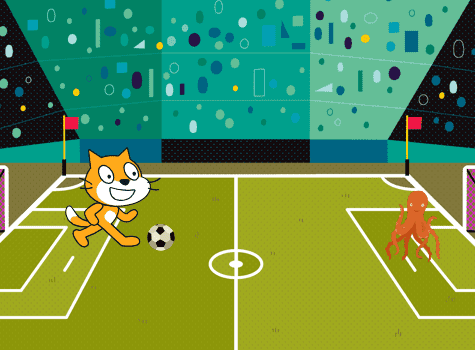
Steg 1: Katten og fotballbanen
Me startar med å lage ein katt som kan bevege seg på ein fotballbane.
 Sjekkliste
-
når denne figuren vert trykt på
gå (10) steg
 Test prosjektet
Klikk på det grøne flagget.
Sjekkliste
-
når @greenFlag vert trykt på
gå til x: (-180) y: (-30)
 Lagre prosjektet
No har du skrive eit lite program! Scratch lagrar alt du gjer med jamne mellomrom. Det er likevel lurt å leggje seg til den gode vanen å lagre sjølv innimellom.
Steg 2: Me sparkar ballen
Det neste me treng i spelet vårt er ein ball!
Sjekkliste
-
øvst mot midten av vindauget. Så kan du trykke på ballen seks gonger.
-
når @greenFlag vert trykt på
gå til x: (-125) y: (-60)
vent til <rører [Leo v]?>
gjenta for alltid
    gå (6) steg
slutt
Test prosjektet
Klikk på det grøne flagget.
Steg 3: Me treng ein målmann!
Me skal gjere spelet litt vanskelegare ved å programmere ein målmann.
Sjekkliste
-
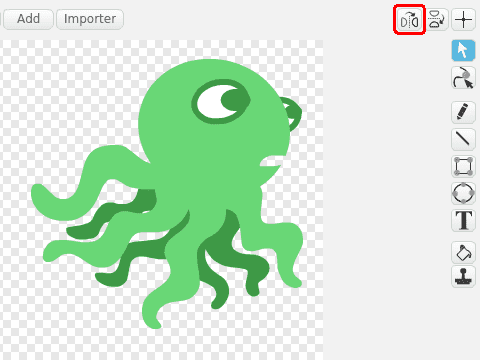
-
når @greenFlag vert trykt på
gå til x: (100) y: (-50)
peik i retning (0 v)
gjenta for alltid
    gå (15) steg
    viss ved kant, sprett
slutt
Det er eit par nye klossar i dette skriptet. Les programmet nøye. Kva trur du dei klossane gjer?
Test prosjektet
Klikk på det grøne flagget.
Sjekkliste
-
Legg inn klossen
set storleik til (100)%igjenta for alltid-løkka. No kan du eksperimentere med å endre100%til eit anna tal til du får ein passe stor målmann. Viss du har brukt blekkspruten somMålmannpassar50%ganske bra. Prøv deg fram!
Test prosjektet
Klikk på det grøne flagget.
Steg 4: Målmannen reddar!
No er det på tide at målmannen reddar ballen!
No skal me lage nokre testar som seier frå når målmannen reddar ballen, eller når ballen går i mål.
Sjekkliste
-
når @greenFlag vert trykt på
gå til x: (-125) y: (-60)
vent til <rører [Leo v]?>
gjenta for alltid
    gå (6) steg
    viss <rører [Målmann v]?>
        send meldinga [Redning v]
    elles
    slutt
slutt
I klossen
send meldinga [message1 v]må du veljeNy meldingog så skrive innRedningsom meldingsnamn.
Meldingar er beskjedar som figurane i spelet sender til kvarandre utan at du kan sjå det. Desse gjer det lett for fleire figurar å reagere på ting som skjer.
-
blir redda. Legg til dette som eit nytt skript på både
BallogMålmann:når eg får meldinga [Redning v] stopp [andre skript i figuren v] :: control
Eit triks er å fyrst skrive koden for
Ball. Så kan du kopiere den tilMålmannved å dra koden tilMålmann-figuren i figurvindauget nedst på skjermen.
Test prosjektet
Klikk på det grøne flagget.
Sjekkliste
No skal me også sjekke om ballen har gått i mål. Det gjer me ved å undersøke kor
langt til høgre på skjermen ballen har gått. Posisjonen til ein figur i Scratch
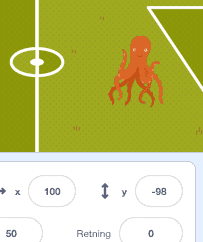
er beskrive ved hjelp av koordinatar: (x-posisjon) seier kor ein figur er
sidelengs på skjermen, medan (y-posisjon) seier kor langt opp eller ned på
skjermen ein figur er. Rett under scena kan du sjå to tal merka x og y.
Desse viser koordinatane til musepeikaren.
-
når @greenFlag vert trykt på gå til x: (-125) y: (-60) vent til <rører [Leo v]?> gjenta for alltid gå (6) steg viss <rører [Målmann v]?> send meldinga [Redning v] elles viss <(x-posisjon) > [160]> send meldinga [Mål v] slutt slutt slutt -
når eg får meldinga [Mål v]
stopp [andre skript i figuren v] :: control
-
når eg får meldinga [Mål v]
sei [Ja, det vart mål!!] i (2) sekund
Test prosjektet
Klikk på det grøne flagget.
Endre farta
Du kan gjere spelet enklare eller vanskelegare ved å endre farta på ballen og
kor fort målmannen beveger seg. Begge desse er bestemt av talet som står i gå () steg-klossane til høvesvis Ball og Målmann.
Prøv ulike tal for både fotballen og målmannen til du finn den kombinasjonen du likar best. Pass på at det blir litt vanskeleg, men ikkje umogleg.
Steg 5: Fyrstemann til 10!
Til slutt skal me sjå på korleis me kan telje kor mange mål som blir scora.
Sjekkliste
For å telje kor mange mål du har scora, og kor mange redningar Målmann har
gjort, skal me bruke variablar.
-
når eg får meldinga [Mål v]
endra [Mål v] med (1)
-
når eg får meldinga [Redning v]
endra [Redningar v] med (1)
Test prosjektet
Klikk på det grøne flagget.
Sjekkliste
Til slutt vil me leggje inn ein test på om Leo klarar å score 10 mål eller
Målmann klarar å redde 10 gonger. Dette er litt omfattande.
-
når @greenFlag vert trykt på
set [Mål v] til [0]
set [Redningar v] til [0]
byt bakgrunn til [goal1]
send meldinga [Nytt spark v]
-
når @greenFlag vert trykt på
med
når eg får meldinga [Nytt spark v]
på både
Leo,BallogMålmann. Til dømes blir skriptet påLeosjåande slik ut:når eg får meldinga [Nytt spark v] gå til x: (-180) y: (-30)
-
når eg får meldinga [Mål v] endra [Mål v] med (1) vent (2) sekund viss <(Mål) < [10]> send meldinga [Nytt spark v] elles byt bakgrunn til [Siger v] stopp [alle v] :: control slutt -
når eg får meldinga [Redning v]
endra [Redningar v] med (1)
vent (2) sekund
viss <(Redningar) < [10]>
    send meldinga [Nytt spark v]
elles
    byt bakgrunn til [Tap v]
    stopp [alle v] :: control
slutt
Test prosjektet
Klikk på det grøne flagget.
Lydeffektar
Du kan leggje til lydeffektar i spelet ditt ved å bruke klossane under
Lyd-kategorien. Prøv til dømes å leggje på lydar når ballen blir
sparka, når målmannen reddar, eller når det blir mål.
For å finne fleire lydar å bruke i spelet ditt kan du velje Lyder-fana. Her
kan du hente fleire lydar frå Scratch-biblioteket, eller til og med ta opp eigne
lydar! Eksperimenter og prøv deg fram!
Lagre spelet
Då er me ferdige med Straffespark! Viss du har idear til korleis du kan gjere spelet endå meir morosamt er det berre å prøve sjølv!
Viss du klikkar Legg ut vil prosjektet ditt bli lagt ut på Scratch-heimesida
slik at andre kan spele det!