 Пенальті
Вступ
Ми зробимо просту футбольну гру, де ви спробуєте забити якомога більше пенальті.
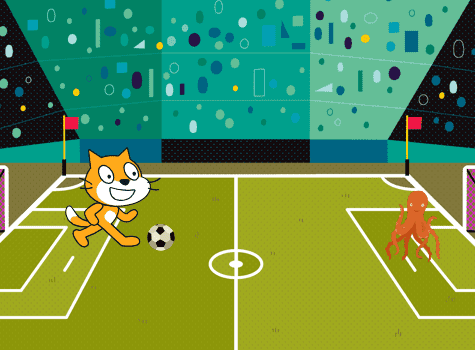
Крок 1: Кіт і футбольне поле
Ми починаємо зі створення кота, який може пересуватися футбольним полем.
 Контрольний список
-
коли спрайт натиснуто
перемістити на (10) кроків
 Тестуйте проект
Натисніть на зелений прапорець.
Контрольний список
-
коли @greenFlag натиснуто
перемістити в x: (-180) y: (-30)
коли @greenFlag натиснуто
перемістити в x: (-125) y: (-60)
чекати поки <торкається [Лео v] ?>
завжди
перемістити на (6) кроків
  кінець
кінець
 Збережіть проект
Тепер ви написали невелику програму! Scratch зберігає все, що ви періодично робите. Час від часу зберігати проект це хороша звичка.
Крок 2: Б’ємо по м’ячу
Наступне, що нам знадобиться в нашій грі, це м'яч!
Контрольний список
-
коли @greenFlag натиснуто
перемістити в x: (-125) y: (-60)
чекати поки <торкається [Лео v] ?>
завжди
    перемістити на (6) кроків
кінець
Тестування проєкту
Натисніть на зелений прапорець
Крок 3: Нам потрібен воротар!
Тепер ми трохи ускладнимо гру, додавши воротаря.
Sjekkliste
-
коли @greenFlag натиснуто
перемістити в x: (100) y: (-50)
повернути в напрямку (0 v)
завжди
    ковзати (0.8) сек до x: (100) y: (-130)
    ковзати (0.8) сек до x: (100) y: (30)
    якщо на межі, відбити
кінець
У цьому скрипті є пара нових блоків. Як ви думаєте, що роблять нові блоки?
Тестування проєкту
Натисніть на зелений прапорець
Контрольний список
-
Дотайте блок
задати розмір (100)%в циклзавжди. Ви можете спробувати змінити значення100%на інше доки не знайдете підходящий розмір воротаря. Якщо ви використовуєте восьминога якВоротаря, то50%чудово підходять. Спробуйте самостійно!
Тестування проекту
Натисніть на зелений прапорець
Крок 4: Воротар відбиває!
Тепер настав час воротареві відбити м'яч!
Зараз ми створимо кілька скриптів, які показуватимуть, коли воротар ловить м’яч а коли м’яч потрапляє у ворота.
Контрольний список
-
коли @greenFlag натиснуто
перемістити в x: (-125) y: (-60)
чекати поки <торкається [Лео v] ?>
завжди
    перемістити на (6) кроків
    якщо <торкається [Воротар v]> то
    оповістити [Зловив v]
    інакше
    кінець
кінець
У блоці
опопвістити [message1 v]потрібно обратиНове повідомленняі вписатиЗловивяк ім'я повідомлення.
Оповіщення – це повідомлення, які персонажі гри можуть надсилати один одному, не показуючи їх при цьому користувачеві. Таким чином персонажам легше реагувати на події.
-
коли я отримую [Зловив v]
зупинити [інші скрипти чього спрайту v] :: control
Хитрість полягає в тому щоб спочатку зробити цей скрипт для
М'яча. Потім скопіюйте його доВоротаряу вікні спрайту знизу справа.
Тестування проекту
Натисніть на зелений прапорець
Контрольний список
Тепер зробимо перевірку забитого голу. перевіра буде здійснюватись в залежності настільки далеко вправо рухається м'яч.
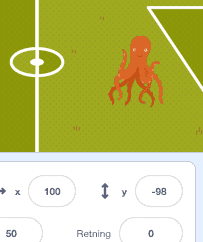
Позиція спрайтів в Scratch виражаються у значеннях: (позиції x) що вказує на положення спрайтів злів на право,
та (позиції y) що вказує на положення спрайтів зверху-вниз.
Внизу під сценою ви можете помітити значення x та y. Ці значення відповідають положенню вказівника мишки на екрані.
Ці значення змінюються автоматично коли спрайти рухаються - спрайти рухаються автоматично, також, коли ви змінюєте ці значення.
-
коли @greenFlag натиснуто перемістити в x: (-125) y: (-60) чекати поки <торкається [Лео v] ?> завжди перемістити на (6) кроків якщо <торкається [Воротар v]> то оповістити [Зловив v] інакше якщо <(значення x) > [230]> оповістити [Гол v] кінець кінець кінець -
коли я отримую [Гол v]
зупинити [інші скрипти чього спрайту v] :: control
-
коли я отримую [Гол v]
говорити [Ура! Я забив гол!] i (2) сек
Тестування проєкту
Натисніть на зелений прапорець
Зміна швидкості
Складність гри можна контролювати збільшуючи або зменшуючи швикість м'яча та воротаря.
Їх швидкість визначається значенням блоку перемістити на () кроків в М'яч та Воротар.
Спробуйте різні числа як для м'яча, так і для воротаря, доки не знайдете комбінацію, яка вам найбільше подобається. Майте на увазі, що це буде трохи складно, але не неможливо.
Крок 5: Перші 10!
Під кінець, ми розглянемо, як можна порахувати кількість забитих голів.
Контрольний список
Щоб порахувати скільки м'ячів ви забили і скільки Воротар відбив, ми використаємо змінні.
-
коли я отримую [Гол v]
змінити [Гол v] на (1)
-
коли я отримую [Зловив v]
змінити [Зловив v] на (1)
Тестування проекту
Натисніть на зелений прапорець
Контрольний список
Тепер, ми зробимо перевірку на те, чи Лео вдається забити 10 голів
або чи вдається Воротареві зловити 10 голів. Цей скрипт займе трохи часу.
-
коли @greenFlag натиснуто
надати [Гол v] значення [0]
надати [Зловив v] значення [0]
змінити тло на [goal1]
оповістити  [Новий удар v]
-
коли @greenFlag натиснуто
на
коли я отримую [Новий удар v]
для
Лео,М'ячатаВоротаря. Наприклад дляЛеоскрипт виглядатиме так:коли я отримую [Новий удар v] перемістити в x: (-180) y: (-30)
-
коли я отримую [Гол v] надати [Гол v] значення (1) чекати (2) сек якщо <(Гол) < [10]> то оповістити [Новий удар v] інакше змінити тло на [Перемога v] зупинити [все v] :: control slutt -
коли я отримую [Зловив v]
надати [Зловив v] значення (1)
чекати (2) сек
якщо <(Зловив) < [10]> то
    оповістити [Новий удар v]
інакше
    змінити тло на [Програв v]
    зупинити [все v] :: control
slutt
Тестування проекту
Натисніть на зелений прапорець.
Звукові ефекти
Ви можете додати звукові ефекти до своєї гри за допомогою блоків категорії Звук.
Наприклад, спробуйте додати звуки під час удару по м’ячу, коли воротар відбиває або коли забивається гол.
Щоб знайти більше звуків для використання у своїй грі, ви можете вибрати вкладку Звуки.
Тут ви можете вибрати більше звуків із бібліотеки Scratch або навіть записати власні звуки. Експериментуйте!
Збереження проєкту
Тепер ми закінчили гру Пенальті! Якщо у вас є ідеї, як зробити гру ще веселішою, спробуйте їх самі!
Якщо натиснути Опублікувати ваш проект буде опубліковано на домашній сторінці Scratch, тоді і інші зможуть грати!
Ліцензія: CC BY-SA 4.0