 HTML: Video og lyd
Introduksjon
Ei nettside kan ha meir enn tekst og bilete. I denne oppgåva legg du inn video
og lyd med taggane <video> og <audio>. Du lærer også å lage teksting, slik
at dei som ikkje høyrer lyden, eller sit ein stad der lyden må vere av, også
kan følgje med.
Før du startar, bør du ha gjort Mi første nettside.
Videoane og lyden i døma er frå MDN Web Docs og er frie å bruke (CC0).
Steg 1: Ein video på sida
<!DOCTYPE html>
<html lang="no">
  <head>
    <meta charset="utf-8">
    <title>Video</title>
  </head>
  <body>
    <h1>En blomst</h1>
    <video
      src="https://interactive-examples.mdn.mozilla.net/media/cc0-videos/flower.mp4"
      controls
      width="400">
      Nettleseren din kan ikke vise denne videoen.
    </video>
  </body>
</html>
 Sjekkliste
Forklaring
-
srcer adressa til videofila. -
controlsviser knappane for start, pause, lyd og fullskjerm. Utan han har brukaren ingen måte å styre videoen på. -
Teksten mellom
<video>og</video>blir berre vist i nettlesarar som ikkje kan spele av video. -
autoplaystartar videoen av seg sjølv, men dei fleste nettlesarane tillèt det berre når videoen er dempa (muted). Video som startar av seg sjølv, er ofte irriterande, så bruk det lite.
Tips
Du kan også skrive koden i VS Code. Trykk Last ned som fil under dømet, eller lag ei ny fil. Sjå oppgåva VS Code.
Steg 2: Lyd
Lyd fungerer nesten likt, med taggen <audio>.
<!DOCTYPE html>
<html lang="no">
  <head>
    <meta charset="utf-8">
    <title>Lyd</title>
  </head>
  <body>
    <h1>Hør på dinosauren</h1>
    <audio
      src="https://interactive-examples.mdn.mozilla.net/media/cc0-audio/t-rex-roar.mp3"
      controls>
      Nettleseren din kan ikke spille av denne lyden.
    </audio>
  </body>
</html>
Sjekkliste
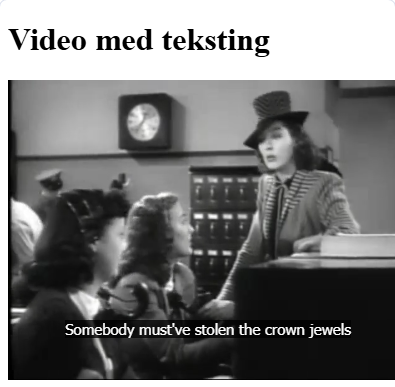
Steg 3: Teksting
Teksting legg vi i ei eiga fil med formatet WebVTT (filending .vtt). Fila
seier kva tekst som skal visast, og når. Videoen blir kopla til fila med taggen
<track>.
<!DOCTYPE html>
<html lang="no">
  <head>
    <meta charset="utf-8">
    <title>Teksting</title>
  </head>
  <body>
    <h1>Video med teksting</h1>
    <video
      src="https://interactive-examples.mdn.mozilla.net/media/cc0-videos/friday.mp4"
      controls
      width="400"
      crossorigin="anonymous">
      <track
        src="https://interactive-examples.mdn.mozilla.net/media/examples/friday.vtt"
        kind="captions"
        srclang="en"
        label="English"
        default>
    </video>
  </body>
</html>
Sjekkliste
Forklaring
-
kind="captions"tyder teksting av alt som blir sagt og høyrt.subtitlesblir brukt for omsetjing til eit anna språk. -
srclanger språket i teksten, oglabeler namnet brukaren ser i menyen. -
defaultgjer at teksten er på frå start. -
crossorigintrengst her fordi video og tekst ligg på ei anna nettside enn di. Når filene ligg i di eiga mappe, kan du droppe han.
Steg 4: Lag di eiga teksting
No skal du lage teksting til din eigen video. Dette gjer du i VS Code, sidan du treng eigne filer.
Sjekkliste
-
WEBVTT 00:00.000 --> 00:03.000 Hei, og velkommen til filmen min! 00:03.000 --> 00:06.000 Her ser du hagen vår. -
<video src="film.mp4" controls width="400">
  <track src="teksting.vtt" kind="captions" srclang="no" label="Norsk" default>
</video>
Verkar ikkje tekstinga?
Opnar du index.html ved å dobbeltklikke på fila, viser mange nettlesarar ikkje
teksten. Dei lastar berre .vtt-filer frå ein webserver. Bruk Live Preview,
eller publiser sida.
Steg 5: Video frå YouTube
Videoar frå YouTube kan ikkje leggjast inn med <video>. I staden gir YouTube
deg ein ferdig kode.