 HTML: Mi første nettside
Introduksjon
I denne oppgåva lagar du ei nettside om noko du likar: eit dyr, ein hobby, eit spel eller ei bok. Undervegs lærer du dei viktigaste HTML-taggane: overskrifter, avsnitt, lister, bilete og lenkjer. Til slutt pyntar du sida med litt CSS.
Har du ikkje gjort Kva er ei nettside?, er det lurt å starte der.
Steg 1: Vel eit tema
Bestem deg for kva sida skal handle om. I døma bruker vi pandaer, men du skal byte det ut med ditt eige tema.
<!DOCTYPE html>
<html lang="no">
  <head>
    <meta charset="utf-8">
    <title>Alt om pandaer</title>
  </head>
  <body>
    <h1>Alt om pandaer</h1>
    <p>Pandaer bor i fjellskoger i Kina og spiser nesten bare bambus.</p>
  </body>
</html>
 Sjekkliste
Tips
Du kan også skrive koden i VS Code. Trykk Last ned som fil under dømet, eller lag ei ny fil. Sjå oppgåva VS Code. I VS Code blir arbeidet ditt lagra som ei fil du kan opne igjen seinare.
Steg 2: Fleire overskrifter
HTML har seks nivå av overskrifter, frå <h1> (størst) til <h6> (minst). Bruk
dei som kapittel og underkapittel i ei bok. Ei side bør ha éin <h1>.
Sjekkliste
-
<h2>Hva spiser pandaen?</h2>
<p>En voksen panda kan spise over 12 kilo bambus om dagen.</p>
Steg 3: Lister
Lister passar når du har fleire ting som høyrer saman. <ul> lagar ei liste med
prikkar, og <ol> lagar ei nummerert liste. Kvart punkt står i <li>.
Sjekkliste
-
<h2>Fakta</h2>
<ul>
  <li>Pandaen er en bjørn.</li>
  <li>Den kan bli over 20 år gammel.</li>
  <li>En nyfødt panda er mindre enn en mus.</li>
</ul>
Steg 4: Bilete
Eit bilete legg vi inn med <img>. Han har ingen slutt-tagg. I staden fortel vi
alt i attributt:
<img src="panda.svg" alt="Tegning av en panda som tygger på bambus">
-
srcer namnet på biletfila. -
alter ei skildring av biletet. Ho blir lesen opp for blinde og svaksynte, og ho blir vist viss biletet ikkje finst.
Sjekkliste
Bilete frå eiga maskin
Prøv selv-boksen kan berre vise bilete som ligg på nettet, slik som panda.svg
her. Vil du bruke dine eigne bilete, må du jobbe i VS Code. Legg biletet i same
mappe som index.html, og skriv filnamnet i src, til dømes
src="hunden-min.jpg". Bruk bilete du har teke sjølv, eller bilete du har lov
til å bruke.
Tek du med pandasida over i VS Code, må du også lagre panda.svg i
same mappe som index.html.

Steg 5: Lenkjer
Lenkjer er det som bind nettet saman. Ei lenkje lagar vi med <a>:
<a href="https://no.wikipedia.org/wiki/Kjempepanda">Les mer på Wikipedia</a>
href er adressa lenkja går til. Teksten mellom <a> og </a> er det du
klikkar på.
Sjekkliste
Steg 6: Pynt med CSS
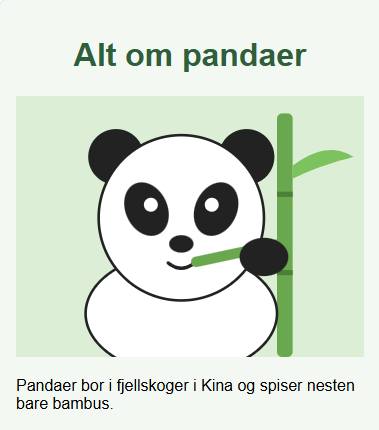
No har sida innhald. La oss gi henne litt stil. Her er heile pandasida med CSS.
Bruk henne som døme, eller lim inn <style>-delen i di eiga side.
<!DOCTYPE html>
<html lang="no">
  <head>
    <meta charset="utf-8">
    <title>Alt om pandaer</title>
    <style>
      body {
        font-family: sans-serif;
        max-width: 40em;
        margin: 0 auto;
        padding: 1em;
        background-color: #f4f8f2;
      }
      h1 {
        color: #2e5e3a;
        text-align: center;
      }
      h2 {
        border-bottom: 2px solid #2e5e3a;
      }
      img {
        max-width: 100%;
      }
      a {
        color: #b3471d;
      }
    </style>
  </head>
  <body>
    <h1>Alt om pandaer</h1>
    <img src="panda.svg" alt="Tegning av en panda som tygger på bambus">
    <p>Pandaer bor i fjellskoger i Kina og spiser nesten bare bambus.</p>

    <h2>Hva spiser pandaen?</h2>
    <p>En voksen panda kan spise over 12 kilo bambus om dagen.</p>

    <h2>Fakta</h2>
    <ul>
      <li>Pandaen er en bjørn.</li>
      <li>Den kan bli over 20 år gammel.</li>
      <li>En nyfødt panda er mindre enn en mus.</li>
    </ul>

    <p>
      <a href="https://no.wikipedia.org/wiki/Kjempepanda">
        Les mer på Wikipedia
      </a>
    </p>
  </body>
</html>
Sjekkliste
 Lagre
Prøv selv-boksen hugsar koden din berre i denne nettlesaren på denne maskina.
Trykk Last ned som fil for å ta vare på han. Då får du fila index.html,
som du kan opne i nettlesaren eller jobbe vidare med i VS
Code.