 HTML: Video og lyd
Introduksjon
En nettside kan ha mer enn tekst og bilder. I denne oppgaven legger du inn video
og lyd med taggene <video> og <audio>. Du lærer også å lage teksting, slik
at de som ikke hører lyden, eller sitter et sted der lyden må være av, også kan
følge med.
Før du starter, bør du ha gjort Min første nettside.
Videoene og lyden i eksemplene er fra MDN Web Docs og er frie å bruke (CC0).
Steg 1: En video på siden
<!DOCTYPE html>
<html lang="no">
  <head>
    <meta charset="utf-8">
    <title>Video</title>
  </head>
  <body>
    <h1>En blomst</h1>
    <video
      src="https://interactive-examples.mdn.mozilla.net/media/cc0-videos/flower.mp4"
      controls
      width="400">
      Nettleseren din kan ikke vise denne videoen.
    </video>
  </body>
</html>
 Sjekkliste
Forklaring
-
srcer adressen til videofila. -
controlsviser knappene for start, pause, lyd og fullskjerm. Uten den har brukeren ingen måte å styre videoen på. -
Teksten mellom
<video>og</video>vises bare i nettlesere som ikke kan spille av video. -
autoplaystarter videoen av seg selv, men de fleste nettlesere tillater det bare når videoen er dempet (muted). Video som starter av seg selv, er ofte irriterende, så bruk det lite.
Tips
Du kan også skrive koden i VS Code. Trykk Last ned som fil under eksempelet, eller lag en ny fil. Se oppgaven VS Code.
Steg 2: Lyd
Lyd fungerer nesten likt, med taggen <audio>.
<!DOCTYPE html>
<html lang="no">
  <head>
    <meta charset="utf-8">
    <title>Lyd</title>
  </head>
  <body>
    <h1>Hør på dinosauren</h1>
    <audio
      src="https://interactive-examples.mdn.mozilla.net/media/cc0-audio/t-rex-roar.mp3"
      controls>
      Nettleseren din kan ikke spille av denne lyden.
    </audio>
  </body>
</html>
Sjekkliste
Steg 3: Teksting
Teksting legger vi i en egen fil med formatet WebVTT (filendelse .vtt).
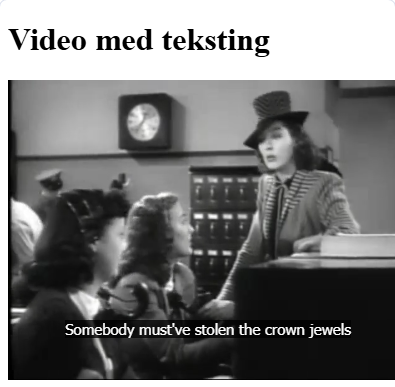
Fila sier hvilken tekst som skal vises, og når. Videoen kobles til fila med
taggen <track>.
<!DOCTYPE html>
<html lang="no">
  <head>
    <meta charset="utf-8">
    <title>Teksting</title>
  </head>
  <body>
    <h1>Video med teksting</h1>
    <video
      src="https://interactive-examples.mdn.mozilla.net/media/cc0-videos/friday.mp4"
      controls
      width="400"
      crossorigin="anonymous">
      <track
        src="https://interactive-examples.mdn.mozilla.net/media/examples/friday.vtt"
        kind="captions"
        srclang="en"
        label="English"
        default>
    </video>
  </body>
</html>
Sjekkliste
Forklaring
-
kind="captions"betyr teksting av alt som sies og høres.subtitlesbrukes for oversettelse til et annet språk. -
srclanger språket i teksten, oglabeler navnet brukeren ser i menyen. -
defaultgjør at teksten er på fra start. -
crossorigintrengs her fordi video og tekst ligger på en annen nettside enn din. Når filene ligger i din egen mappe, kan du droppe den.
Steg 4: Lag din egen teksting
Nå skal du lage teksting til din egen video. Dette gjør du i VS Code, siden du trenger egne filer.
Sjekkliste
-
WEBVTT 00:00.000 --> 00:03.000 Hei, og velkommen til filmen min! 00:03.000 --> 00:06.000 Her ser du hagen vår. -
<video src="film.mp4" controls width="400">
  <track src="teksting.vtt" kind="captions" srclang="no" label="Norsk" default>
</video>
Virker ikke tekstingen?
Åpner du index.html ved å dobbeltklikke på fila, viser mange nettlesere ikke
teksten. De laster bare .vtt-filer fra en webserver. Bruk Live Preview, eller
publiser siden.
Steg 5: Video fra YouTube
Videoer fra YouTube kan ikke legges inn med <video>. I stedet gir YouTube deg
en ferdig kode.