 Snurrige figurer
Вступ
Створювати цікаві анімації в Scratch досить просто. Тут ми подивимося, як ми можемо рухати та обертати фігури, створюючи захоплюючі візерунки.
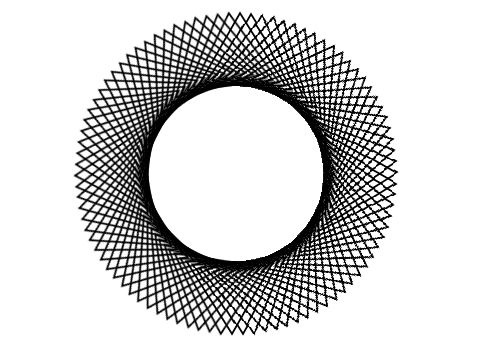
Крок 1: Чудернацькі фігури
Почнемо з простого. Спочатку ми подивимося як ми можемо переміщати та повертати фігуру.
 Контрольний список
-
Перейдіть до
 в нижньому правому куту та натисніть на
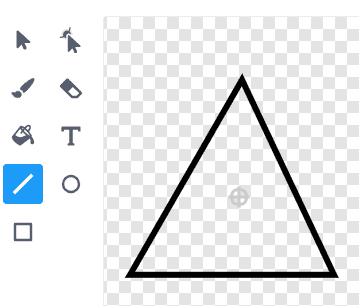
 щоб намалювати власний спрайт. Використовуйте інструмент "Лінія",
 , щоб намалювати трикутник.
-
коли клавішу [a v] натиснуто
перемістити в x: (0) y: (120)
повернути в напрямку (90 v)
повторити (90) разів
    поворот на @turnRight (4) градусів
    перемістити на (8) кроків
slutt
 Тестування проєку
Натисніть на клавішу A.
 Збереження проєкту
Ви написали невелику программу! Scratch періодично зберігає все, що ви робите. Візьміть за звичку регулярно зберігати проект вручну.
Зміна існуючу фігуру
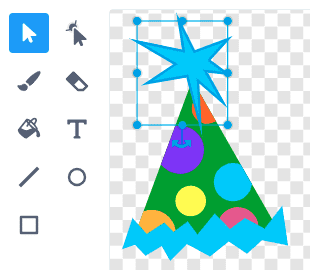
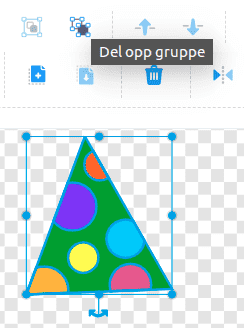
Не дивлячись на те, що в бібліотеці спрайтів немає саме трикутника, ми все одно можемо переробити один з існуючих спрайтів на трикутник. Цього робити не потрібно якщо ви вже створили трикутник. Але тут ви все одно дізнаєтеся про цікавий спосіб погратися зі спрайтами.
Крок 2: Mange trekanterSteg 2: Багато трикутників
Дещо цікаве станеться коли ми створимо багато трикутників!
Контрольний список
-
Скопіюйте код, який ви написали раніше, клацнувши на нього правою кнопкою миші та вибравши
Дублювати. Змініть клавішу, яка запускає сценарій, наbі помістіть блокстворити клон з [мене v]та блокповторитиНовий скрипт матиме наступний вигляд:коли клавішу [b v] натиснуто перемістити в x: (0) y: (120) повернути в напрямку (90 v) повторити (90) поворот @turnRight на (4) градусів перемістити на (8) кроків створити клон з [мене v] slutt
Тестування проєкту
Натисніть на клавішу b.
Контрольний список
-
коли я отримую [поворот v]
повторювати завжди
    поворот @turnRight на (4) градусів
slutt
Тестування проєкту
Натисніть клавішу B.
Контрольний список
-
коли я отримую [переміщення і поворот v]
завжди
    перемістити на (3) кроків
    поворот @turnRight на (4) градусів
slutt
Тестування проєкту
Натисніть клавішу B.
Крок 3: Більше різноманіття
Тепер ми подивимось, як можна створити більше різноманітності серед фігур, що обертаються, змінивши спосіб їх запуску.
Контрольний список
-
коли клавішу [c v] натиснуто надати [напрям v] значення 0 перемістити в x: (0) y: (120) повернути в напрямку (90 v) повторити (90) поворот @turnRight на (4) градусів перемістити на (8) кроків створити клон з [мене v] оповістити [переміщення і поворот v] slutt -
коли я починаю як клон
повернути в напрямку (напрямок :: variables)
Тестування проекту
Натисніть на клавішу C
Контрольний список
-
Дайвайте приховаємо спрайт щоб він не псував форму візерунку. Додайте блок
сховати{.b} в c скрипті -
коли я починаю як клон
показати`
повернути в напрямку (напрям :: variables)
Тестування проекту
Натисніть на клавішу C.
Можливо, ви помітите, що найкраще програма працюватиме, якщо число відповідає 4?
Чому фігура не підходить, якщо сума числа не дорівнює 4? (Наприклад, спробуйте блок змінити [напрям v] на (1).)
Крок 4: Інші спрайти
Ми також можемо створювати візерунки не лише за допомогою трикутників.
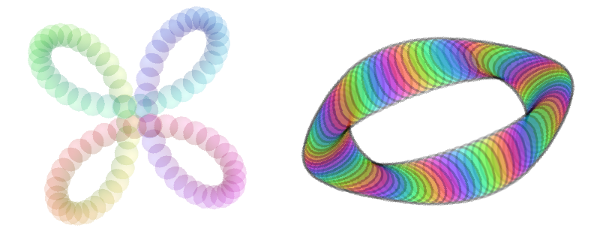
Контрольний список
-
коли клавішу [c v] натиснуто
сховати`
встановити ефект [привид v] в 70
  надати [напрям v] значення 0
  перемістити в x: (0) y: (120)
  повернути в напрямку (90 v)
  повторити (90)
      поворот @turnRight на (4) градусів
      перемістити на (8) кроків
  	змінити [напрям v] на (-4)
  	змінити ефект [колір v] на (20)
      створити клон з [мене v]
  slutt
  оповістити [переміщення і поворот v]
Більше ідей
Подумайте про інші речі, які ви можете зробити, щоб створити більше цікавих, незвичайних фігур. Наприклад:
-
Щоб додати блок
Олівецьнатисніть наДодати розширенняу нижньому лівому куті екрану і обеіть "Олівець".