 Snurrige figurar
Introduksjon
Det er ganske enkelt å lage interessante animasjonar i Scratch. Her skal me sjå korleis me kan flytte og snurre på figurar for å skape spanande mønster.
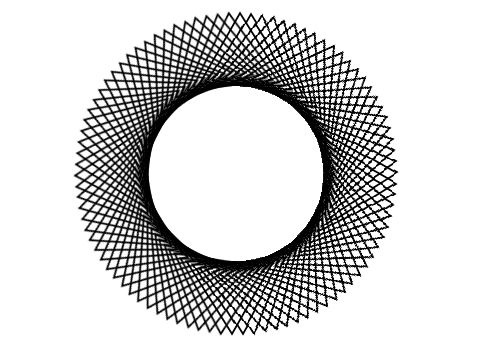
Steg 1: Ein snurrig figur
La oss starte enkelt. Fyrst vil me sjå korleis me kan flytte og snurre på ein figur.
 Sjekkliste
-
Klikk på
 for å teikne din eigen
figur. Så trykkar du på
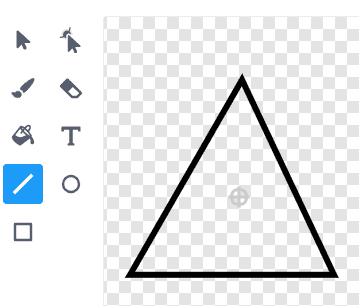
Bytt til vektorgrafikknede til høgre, og bruk linjeverktøyet, , til å teikne ein
trekant.
-
når [a v] vert trykt
gå til x: (0) y: (120)
peik i retning (90 v)
gjenta (90) gongar
    snu @turnRight (4) gradar
    gå (8) steg
slutt
 Test prosjektet
Trykk på A-tasten.
 Lagre prosjektet
No har du skrive eit lite program! Scratch lagrar alt du gjer med jamne mellomrom. Likevel er det lurt å leggje til seg vanen med å lagre sjølv innimellom.
Endre ein eksisterande figur
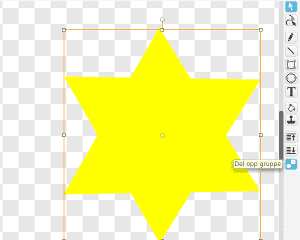
Sjølv om det ikkje finst ein trekant i figurbiblioteket, kan me gjere om ein av dei andre figurane til ein trekant. Viss du allereie har laga ein trekant treng du ikkje gjere det. Men det viser ein morosam måte å leike med Scratch-figurane på.
Steg 2: Mange trekantar
Det kan skje mykje morosamt når me lagar mange trekantar!
Sjekkliste
-
Kopier koden du skreiv før ved å høgreklikke på den og velje
lag ein kopip. Endre tasten som startar skriptet tilbog legg klossenlag klon av [meg v]nedst igjenta-løkka. Det nye skriptet skal sjå slik ut:når [b v] vert trykt gå til x: (0) y: (120) peik i retning (90 v) gjenta (90) gongar snu @turnRight (4) gradar gå (8) steg lag klon av [meg v] slutt
Test prosjektet
Trykk på B-tasten.
Sjekkliste
-
når eg får meldinga [snurr v]
gjenta for alltid
    snu @turnRight (4) gradar
slutt
Test prosjektet
Trykk på B-tasten.
Sjekkliste
-
når eg får meldinga [flytt og snurr v]
gjenta for alltid
    gå (3) steg
    snu @turnRight (4) gradar
slutt
Test prosjektet
Trykk på B-tasten.
Steg 3: Meir variasjon
No skal me sjå korleis me kan lage meir variasjon blant dei snurrande figurane, ved å endre på korleis dei startar.
Sjekkliste
-
når [c v] vert trykt set [retning v] til (0) gå til x: (0) y: (120) peik i retning (90 v) gjenta (90) gongar snu @turnRight (4) gradar gå (8) steg endra [retning v] med (-4) lag klon av [meg v] slutt send meldinga [flytt og snurr v] -
når eg startar som klon
peik i retning (retning :: variables)
Test prosjektet
Trykk på C-tasten.
Sjekkliste
-
La oss gøyme figuren så den ikkje øydelegg mønsteret. Legg til ein
gøym-kloss øvst i C-skriptet. -
når eg startar som klon
vis
peik i retning (retning :: variables)
Test prosjektet
Trykk på C-tasten.
-
Du oppdagar kanskje at det fungerer best viss talet er deleleg med 4? Kvifor heng ikkje figuren saman viss talet ikkje er deleleg med 4? (Prøv til dømes med
endra [retning v] med (1).)
Steg 4: Andre figurar
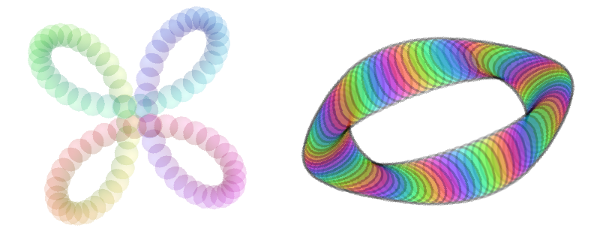
Me kan lage mønster av andre figurar enn trekantar.
Sjekkliste
-
når [c v] vert trykt
gøym
set [gjennomsiktig v]-effekt til (70)
set [retning v] til (0)
gå til x: (0) y: (120)
peik i retning (90 v)
gjenta (90) gongar
    snu @turnRight (4) gradar
    gå (8) steg
    endra [retning v] med (-4)
    endra [farge v]-effekt med (20)
    lag klon av [meg v]
slutt
send meldinga [flytt og snurr v]
Fleire idear
Tenk på andre ting du kan gjere for å lage interessante snurrige figurar. Her er nokre idear: