 Halloweenimasjon
Introduksjon
Her skal me sjå på korleis me kan lage ulike animasjonar med Halloween-tema. Desse kan me dele med venene våre gjennom Scratch, eller kanskje endå meir morosamt: projisere dei på ei gardin, eit laken eller ein vegg på Halloween.
Steg 1: Fyrste animasjon
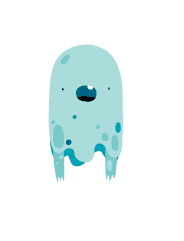
Me skal starte med å la eit skummelt spøkelse flyge fram og tilbake over skjermen.
 Sjekkliste
-
-
gjenta (200) gongar gå (5) steg slutt -
gjenta (200) gongar gå (5) steg viss ved kant, sprett slutt -
bruk roteringstypen [vend sidevegs v]
gjenta (200) gongar
    gå (5) steg
    viss ved kant, sprett
slutt
Steg 2: Ein ny animasjon
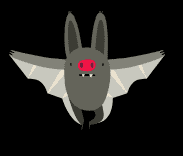
Som vår andre animasjon skal me få ein flaggermus til å flyge mot oss.
Sjekkliste
-
set storleik til (0) % gjenta (100) gongar endra storleik med (4) slutt -
bruk roteringstypen [vend sidevegs v] vis gjenta (200) gongar gå (5) steg viss ved kant, sprett slutt gøym -
set storleik til (0) %
vis
gjenta (100) gongar
    endra storleik med (4)
slutt
gøym
Steg 3: Bytte bakgrunnar
No skal me få bakgrunnen til å bytte når me startar ein animasjon.
Sjekkliste
Viss me vil vise spøkelsesanimasjonen på svart bakgrunn må me fyrst klikke
Scene, så Bakgrunner-fana og velje den svarte bakgrunnen. Så må me klikke på
spøkelsesfiguren, Skript-fana og til slutt på sjølve skriptet. Dette er veldig
tungvint! I staden skal me bruke meldingar.
Meldingar gjer det enkelt å få fleire ting til å skje samstundes. No skal me
lage meldinga Animer spøkelse. Denne meldinga skal både hjelpe til med å bytte
bakgrunnen og å starte spøkelsesanimasjonen.
-
når eg får meldinga [Animer spøkelse v]
byt bakgrunn til [Svart v]
-
når eg får meldinga [Animer spøkelse v] bruk roteringstypen [vend sidevegs v] vis gjenta (200) gongar gå (5) steg viss ved kant, sprett slutt gøym -
send meldinga [Animer spøkelse v]
ut ved sidan av det store skriptet til spøkelset.
-
når eg får meldinga [Animer flaggermus v]
byt bakgrunn til [Skog v]
-
når eg får meldinga [Animer flaggermus v] set storleik til (0) % vis gjenta (100) gongar endra storleik med (4) slutt gøym -
send meldinga [Animer flaggermus v]
for å teste at animasjonen fungerer.
Steg 4: Kople saman animasjonane
Me vil kople saman animasjonane slik at dei blir vist etter kvarandre heilt automatisk, om att og om att.
Sjekkliste
-
gjenta for alltid send meldinga [Animer spøkelse v] og vent send meldinga [Animer flaggermus v] og vent slutt -
gjenta for alltid send meldinga [Animer spøkelse v] og vent vent (1) sekund send meldinga [Animer flaggermus v] og vent vent (1) sekund slutt -
når @greenFlag vert trykt på gjenta for alltid send meldinga [Animer spøkelse v] og vent vent (1) sekund send meldinga [Animer flaggermus v] og vent vent (1) sekund slutt -
når @greenFlag vert trykt på
gøym
gå til x: (0) y:(0)
-
når @greenFlag vert trykt på
gøym
gå til x: (0) y:(0)
 Test prosjektet
Klikk på det grøne flagget.
Steg 5: Teikne dine eigne figurar
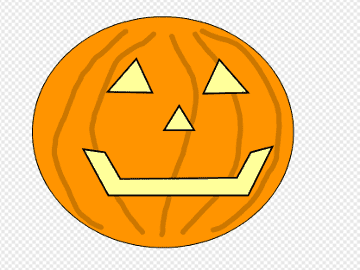
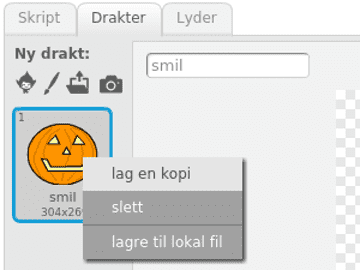
No vil me lage ein tredje animasjon der me har laga figuren sjølv.
Sjekkliste
-
-
-
når eg får meldinga [Animer graskar v]
vis
gjenta (50) gongar
    neste drakt
    vent (tilfeldig tal frå (0.1) til (0.3)) sekund
slutt
gøym
Du kan godt bytte ut meldinga
Animer graskarmed noko som passar for figuren din. Klikk på skriptet (eller send ei melding) for å teste animasjonen. Ser det bra ut? -
når @greenFlag vert trykt på
gøym
gå til x: (0) y: (0)
-
når eg får meldinga [Animer graskar v]
byt bakgrunn til [Svart v]
-
når @greenFlag vert trykt på
gjenta for alltid
    send meldinga [Animer spøkelse v] og vent
    vent (1) sekund
    send meldinga [Animer flaggermus v] og vent
    vent (1) sekund
    send meldinga [Animer graskar v] og vent
    vent (1) sekund
slutt
Steg 6: Endå fleire animasjonar?
Prøv sjølv
No har me sett nokre døme på korleis me kan lage skumle Halloween-animasjonar. Prøv å bruke liknande teknikkar for å lage dine eigne animasjonar!
 Legg ut prosjektet
Når du er fornøgd med animasjonane dine kan du dele det med familie og vener ved
å trykke Legg ut.
Projiser animasjonene
Heilt til slutt kan du bruke dette steget for å lære korleis du kan skremme nabolaget med dei skumle animasjonane dine.
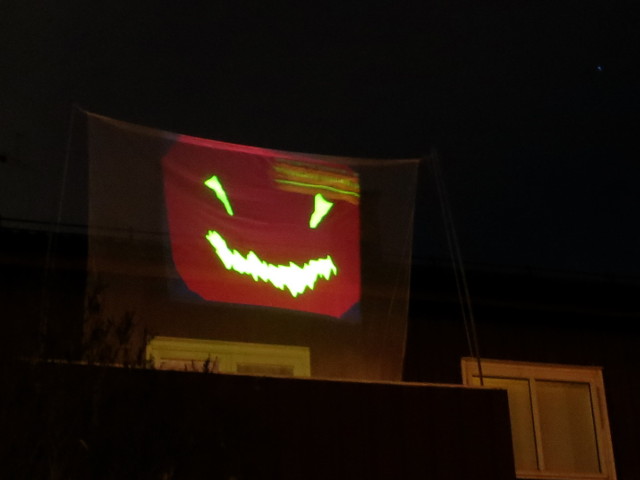
Det enklaste er å sette skjermen i vindauget. Klikk firkanten for fullskjermvisning øvst til venstre under Scratch-logoen. Viss du får låne ein projektor til Halloween kan du vise animasjonen utandørs, på ei gardin, eit laken eller ein vegg, slik som på biletet heilt i starten. I begge tilfella er det litt dumt at Scratch viser animasjonen med ei kvit ramme på skjermen. For å gjere det betre kan du følge tipsa under.
Sjekkliste
-
Last ned fila projiser.html. Etter at du har fått til denne adressa kan du velje
Fil > lagre som, eller noko som liknar, i menyen til nettlesaren din. Legg fila ein stad du finn ho att. -
<html>
<head>
<title>Halloweenimasjon</title>
</head>

<body bgcolor="#000000">
<div style="overflow-y: hidden; height: 890px; margin-left: auto; margin-right: auto; width: 1180px;" id="applet">
<iframe
  style="margin-top:-56px; margin-left: -10px"
  allowtransparency="true"
  width="1200"
  height="960"
  src="http://scratch.mit.edu/projects/embed/30923784/?autostart=true"
  frameborder="0"
  scrolling="no"
  seamless="seamless"
  allowfullscreen=""></iframe>
</div>
</body>
</html>
Prosjektnummer
For å finne prosjektnummeret ditt kan du sjå i adressefeltet i nettlesaren din medan du jobbar med prosjektet. som ein del av adressa kan du sjå eit 8-sifra tal. Dette er prosjektnummeret ditt.