 Анімація на Хелловін
Вступ
Тут ми розглянемо, як можна створювати різні анімації на тему Хелловіну. Ми можемо поділитися ними з друзями за допомогою Scratch, або ж зробити ще цікавіше: Ми можемо спроектувати їх на штору, простирадло або стіну під час Хелловіну.
Крок 1: Початкова анімація
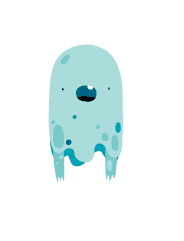
Ми починаємо з того, що дозволяємо страшному привиду літати туди-сюди по екрану.
 Контрольний список
-
-
повторити (200) перемістити на (5) кроків slutt -
повторити (200) перемістити на (5) кроків якщо на межі, відбити slutt -
стиль обертання [не обертати]
повторити (200)
    перемістити на (5) кроків
    якщо на межі, відбити
slutt
Крок 2: Ще одна анімація
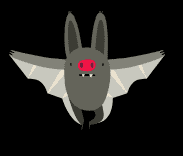
Для нашої другої анімації до нас прилетить кажан.
Контрольний список
-
задати розмір (0) % повторити (100) змінити розмір на (4) slutt -
стиль обертання [не обертати] показати повторити (200) перемістити на (5) кроків якщо на межі, відбити slutt сховати -
задати розмір (0) %
показати
повторити (100)
    зміниити розмір на (4)
slutt
сховати
Крок 3: Змініть тло
Зараз ми розглянемо, як можна легко перемикати фон під час запуску анімації.
Контрольний список
Наприклад, якщо ми хочемо показати анімацію привида на чорному тлі, ми повинні спочатку натиснути Сцена, потім вкладку Тлота чорний фон. Крім того, нам потрібно натиснути фігуру привида, вкладку Код і, нарешті, сам сценарій. Це дуже громіздко! Тепер ми побачимо, як ми можемо використовувати повідомлення, щоб зробити це набагато простіше.
За допомогою повідомлень можна легко зробити кілька речей одночасно. Спочатку ми створимо повідомлення, Анімація привида. Ми хочемо, щоб це повідомлення змінювало тло і запускало анімацію привида.
-
коли я отримую [Анімація привида v]
змінити тло на [Чорний v]
-
коли я отрисую [Анімація привида v] стиль обертання [не обертати v] показати повторити (200) перемістити на (5) кроків якщо на межі, відбити slutt сховати -
оповістити [Анімація привида v]
поруч із великим написом привида.
-
коли я отримую [Анімація кажана v]
змінити тло на [Ліс v]
-
коли я отримую [Анімація кажана v] задати розмір (0) % показати повторити (100) змінити розмір на (4) slutt сховати -
оповістити [Анімація кажана v]
щоб перевірити, чи працює анімація.
Крок 4: Підключіть анімацію
Тепер давайте подивимося, як ми можемо з'єднати анімації так, щоб вони з'являлися послідовно одна за одною.
Контрольний список
-
завжди оповістити [Анімація привида v] і чекати оповістити [Анімація кажана v] і чекати slutt -
завжди оповістити [Анімація привида v] і чекати чекати (1) секуед оповістити [Анімація кажана v] і чекати чекати (1) секунд slutt -
коли @greenFlag натиснуто завжди оповістити [Анімація привида v] і чекати чекати (1) секунд оповістити [Анімація кажана v] і чекати чекати (1) секунд slutt -
коли @greenFlag натиснуто
сховати
перемістити в x: (0) y:(0)
-
коли @greenFlag натиснуто
сховати
перемістити в x: (0) y:(0)
 Перевірте проєкт
Натисніть на зелений прапорець.
Крок 5: Намалюйте власні фігури
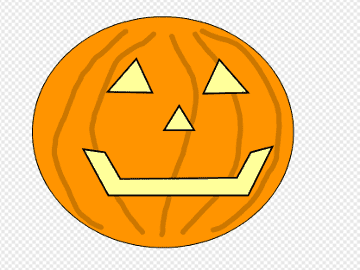
Тепер ми створимо третю анімацію, де самостійно намалюємо персонажа
Контрольний список
-
-
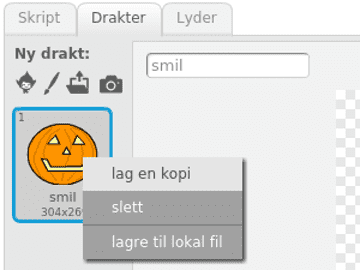
-
коли я отримую [Анімація гарбуза v]
показати
повторити (50)
    наступний образ
    чекати (випадкове від (0.1) до (0.3)) секунд
slutt
сховати
Не соромтеся замінити назву повідомлення Анімація гарбуза на щось, що підходить для вашого персонажа. Натисніть на сценарій (або оповістити), щоб перевірити анімацію. Виглядає добре?
-
коли @greenFlag натиснуто
сховати
перемістити в x: (0) y: (0)
-
коли я отримую [Анімація гарбуза v]
змінити тло на [Чорний v]
-
коли @greenFlag натиснуто
завжди
    оповістити [Анімація привида v] і чекати
    чекати (1) секунд
    send melding [Анімація кажана v] і чекати
    чекати (1) секунд
    send melding [Анімація гарбуза v] і чекати
    чекати (1) секунд
slutt
Крок 6: Ще більше анімації?
Спробуйте самі
Ми розглянули кілька прикладів того, як створювати моторошні анімації на Хелловін. Спробуйте використати подібні техніки для створення власної анімації!
 Опублікуйте свій проєкт
Якщо ви задоволені своєю анімацією, ви можете поділитися нею з родиною та друзями, натиснувши кнопку Поділитись.
Проектуйте анімацію
На завершення ми розглянемо, як можна налякати сусідів своїми моторошними анімаціями на загальний огляд.
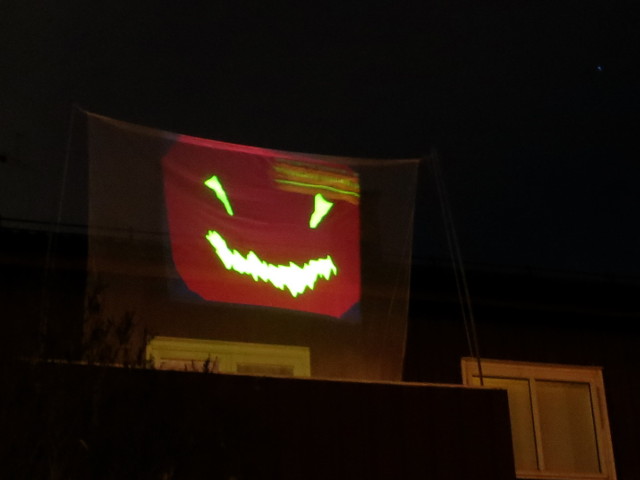
Найпростіший спосіб зробити це - помістити екран у вікно і натиснути квадрат для повноекранного перегляду у верхньому лівому кутку під логотипом Scratch. Але якщо у вас є можливість позичити проектор на Хелловін, ви можете показати анімацію на вулиці, на стіні або на шторі чи простирадлі, як показано на зображенні на початку. У будь-якому випадку, трохи нерозумно, що Scratch показує анімацію з білою рамкою на екрані. Щоб отримати кращий вигляд, ви можете скористатися наведеними нижче порадами.
Контрольний список
-
Завантажте файл projiser.html. Перейшовши за цією адресою, виберіть у меню браузера
Файл > Зберегти як, або щось подібне. Збережіть файл там, де ви зможете його знайти. -
<html>
<head>
<title>Halloweenimasjon</title>
</head>

<body bgcolor="#000000">
<div style="overflow-y: hidden; height: 890px; margin-left: auto; margin-right: auto; width: 1180px;" id="applet">
<iframe
  style="margin-top:-56px; margin-left: -10px"
  allowtransparency="true"
  width="1200"
  height="960"
  src="http://scratch.mit.edu/projects/embed/30923784/?autostart=true"
  frameborder="0"
  scrolling="no"
  seamless="seamless"
  allowfullscreen=""></iframe>
</div>
</body>
</html>
Номер проєкту
Щоб знайти номер свого проєкту, ви можете дивитися в адресний рядок свого браузера під час роботи над проєктом. У складі адреси ви знайдете 8-значне число. Це і є номер вашого проєкту.