 Прапор
Вступ
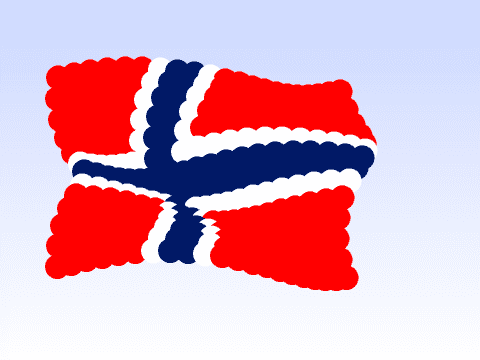
У цьому завданні ми розглянемо, як за допомогою математики можна створювати захоплюючі візерунки та анімації. Зокрема, ми намалюємо прапор, який ніби розвівається на вітрі.
Крок 1: Пройдіться по колу
Раніше ми вже бачили кілька способів, як змусити фігури рухатися по колу. Ми відсунули фігуру від центру і використали слідувати за [вказівник v] для переміщення фігури по колу.
У цьому завданні ми будемо використовувати дві функції, синус і косинус, щоб краще контролювати, як відбувається круговий рух. Можливо, ви ще не чули про синус і косинус? Це числа, які показують, якою є довжина сторін прямокутного трикутника відносно одна до одної. На прикладі нижче, косинус, cos(кут), показує, якою є довжина горизонтальної лінії відносно похилої лінії.
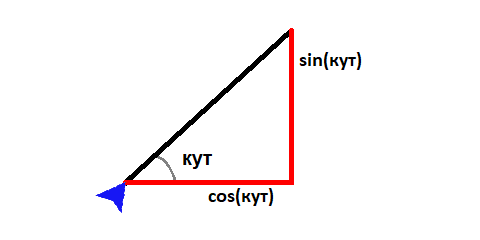
Давайте подивимося, як ми можемо використовувати це для малювання кіл!
 Контрольний список
-
коли @greenFlag натиснуто
стиль обертання [не обертати v]
завжди
    задати x ((100) * ([cos v] з (напрям)))
    задати y ((100) * ([sin v] з (напрям)))
    поворот @turnLeft на (5) градусів
slutt
 Перевірте проєкт
Натисніть на зелений прапорець.
-
Число
100показує, якого розміру має бути коло (це довжина похилої лінії на малюнку вище). Спробуйте змінити число (в обох місцях) і подивіться, що станеться.
Напрямок кругового руху
Ви можете помітити, що кіт рухається в напрямку, протилежному напрямку стрілки на поворот @turnLeft на (5) градусів Це тому, що Scratch вимірює кути у протилежному напрямку від того, що прийнято в математиці (і який ми намалювали вище).
Крок 2: Перемістіть коло
Поки що ми просто намалювали коло в центрі екрана. Спробуймо його перемістити!
Контрольний список
-
коли @greenFlag натиснуто
стиль обертання [не обертати v]
надати [центрX v] значення [-100]
надати [центрY v] значення [50]
завжди
    задати x ((центрX) + ((100) * ([cos v] з (напрям)))
    задати y ((центрY) + ((100) * ([sin v] з (напрям)))
    поворот @turnLeft на (5) градусів
slutt
Перевірте проєкт
Натисніть на зелений прапорець.
Спробуйте самі.
-
Вам потрібен блок
надати [радіус v] значення []на додаток до використання(радіус)у двох місцях вашого коду.
Крок 3: Танцювальні диски
Тепер ми спробуємо змусити багато фігур обертатися по колу одночасно.
Контрольний список
-
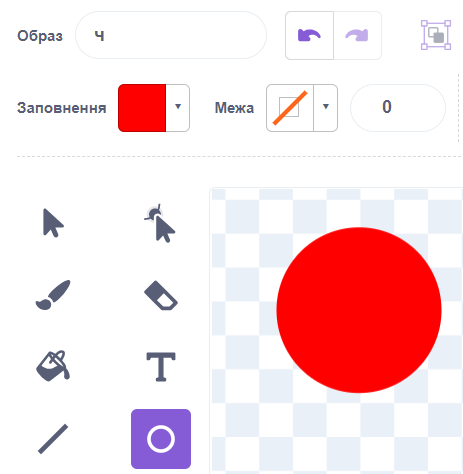
-
коли @greenFlag натиснуто повторити (99) надати [центрX v] значення (випадкове від (-150) до (150)) надати [центрY v] значення (випадкове від (-100) до (100)) надати [радіус v] значення [50] створити клон з [мене v] slutt коли я починаю як клон завжди задати x ((центрX) + ((радіус) * ([cos v] з (напрям))) задати y ((центрY) + ((радіус) * ([sin v] з (напрям))) поворот @turnLeft на (5) градусів slutt -
Хаос насправді виникає через те, що Scratch потребує певного часу для запуску кожного клону. Таким чином ми можемо створити менш хаотичний танець:
Змінемо
коли я починаю як клоннаколи я отримую [танець v], і додайтеоповістити [танець v]післяповторити (99).Якщо ви запустите програму ще раз, то побачите, що всі диски танцюють в такт. Який вам подобається найбільше?
Крок 4: Підняття прапора
Давайте подивимося, як можна перетворити цей хаотичний танець на щось схоже на триколірний прапор.
Контрольний список
-
коли @greenFlag натиснуто показати надати [радіус v] значення [25] надати [центрX v] значення [-160] повторити (19) надати [центрY v] значення [-100] повторити (14) створити клон з [мене v] змінити [центрY v] на (16) slutt змінити [центрX v] на (16) slutt оповістити [майоріти v] сховати -
коли я отримую [майоріти v] завжди задати x ((центрX) + ((радіус) * ([cos v] з (напрям))) задати y ((центрY) + ((радіус) * ([sin v] з (напрям))) поворот @turnLeft на (5) градусів slutt -
Додайте блок
поворот @turnRight на (1) градусівпісля блокустворити клон з [мене v], і спробуйте свою програму ще раз. Що сталося?
Крок 5: Норвезький прапор
Тепер давайте подивимося, як можна намалювати прапор у різних кольорах.
Контрольний список
-
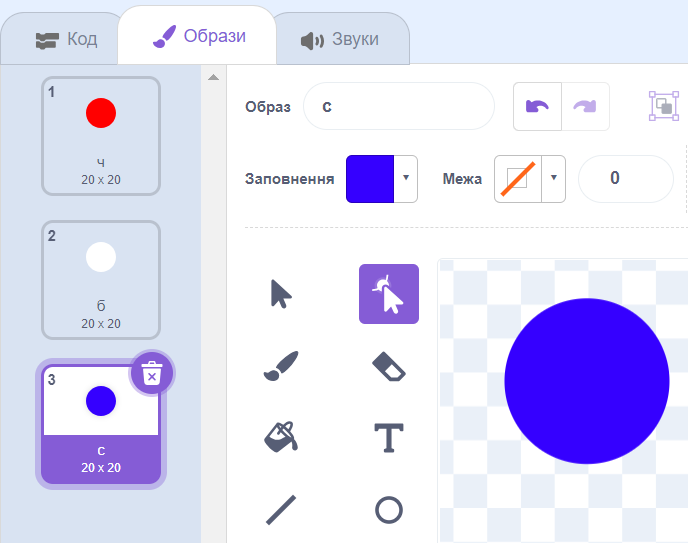
-
коли @greenFlag натиснуто
надати [прапор v] значення [чччччбссбччччч]
Букви чччччбссбччччч означають, що спочатку ми хочемо 5 червоних дисків, потім 1 білий, 2 синіх, 1 білий і 5 червоних дисків.
-
змінити образ на (символ (номер) у (прапор))
у верхній частині циклу
завждиу скриптімайоріти. -
чччччбссбччччччччччбссбччччччччччбссбччччччччччбссбччччччччччбссбччччч ббббббссббббббссссссссссссссссссссссссссссббббббссббббббчччччбссбччччч чччччбссбччччччччччбссбччччччччччбссбччччччччччбссбччччччччччбссбччччч чччччбссбччччччччччбссбччччччччччбссбччччччччччбссбччччч -
Змініть
(символ (номер) у (прапор))на(символ (остача (номер) на (довжина (прапор))) у (прапор))взмінити образ на [с v]. Якщо ви спробуєте запустити програму ще раз, ви побачите, що шаблон прапорців повторюється (наприклад, встановіть прапорці дочбс, щоб побачити це).