 Sprettball
Introduksjon
Nå skal vi koble en skjerm til datamaskinen. Med en ekstra skjerm kan datamaskinen vise ting til verden rundt seg. Kanskje Minecraft-verdenen blir full av store reklameskilt?
Steg 1: Koble en skjerm til datamaskinen
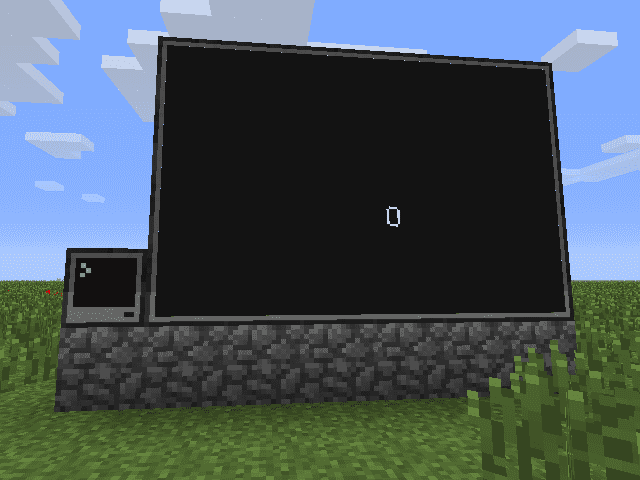
Vi begynner enkelt. Vi kobler en skjerm til en datamaskin og ser om vi får skrevet noe på den.
 Sjekkliste
-
I Creative-modus finner du skjermen ved å søke etter
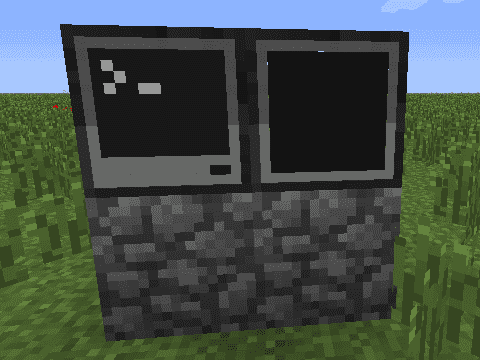
monitor. Vil du lage den selv, legger du 8 Stone rundt en Glass Pane på et Crafting Table. -
Vi prøver med programmet
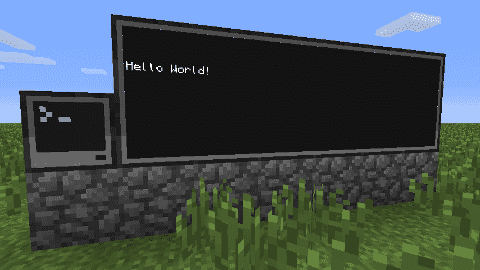
hello, som bare skriver Hello World!. Kjør det først på datamaskinen:> hello Hello World!Nå skal det kjøre på skjermen. Står skjermen på høyre side av datamaskinen (right), slik som på bildet, skriver vi
> monitor right helloStår skjermen på en annen side? Skriv
peripheralsfor å se hvilken side den er koblet til. TrykkEscfor å gå ut av datamaskinen og se på skjermen. Står det Hello World!?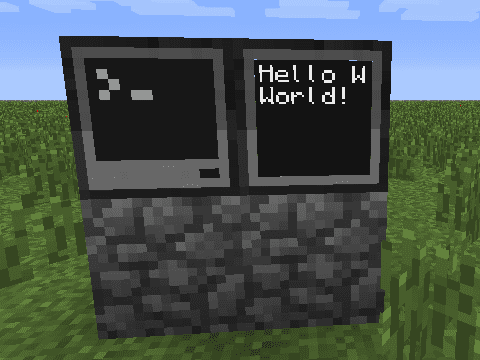
-
-
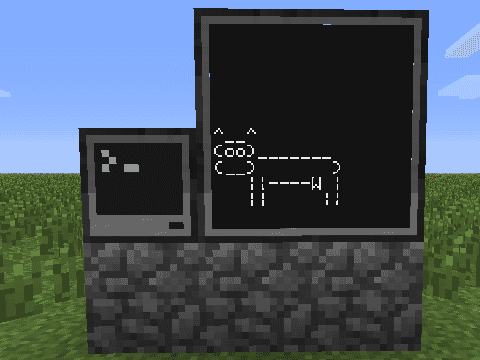
print("^__^")
print("(oo)_______")
print("(__)       )")
print("   ||----w |")
print("   ||     ||")
Det gjør ikke noe om kua di ser litt annerledes ut. Du kan også tegne noe helt annet. Vi vil bare teste at vårt eget program kan vises på skjermen.
-
Cowsay
Kua er laget etter et morsomt lite program som heter Cowsay. Det ble laget av Tony Monroe på slutten av 1990-tallet.
Steg 2: En annen metode
I stedet for å bruke monitor kan vi skrive rett til skjermen fra våre egne
programmer. Det er ganske enkelt med biblioteket peripheral. Peripheral
betyr her tilbehør. Skjermen er altså tilbehør til datamaskinen.
Sjekkliste
-
local skjerm = peripheral.wrap("right")
skjerm.write("Heisann!")
Bytt ut
rightmed for eksempelleftellertophvis skjermen står et annet sted. -
local skjerm = peripheral.find("monitor") --endret linje skjerm.write("Heisann!") -
local skjerm = peripheral.find("monitor")

if skjerm then                                --ny linje
    skjerm.write("Heisann!")
else                                          --ny linje
    print("Ingen skjerm er koblet til")       --ny linje
end                                           --ny linje
Kjør det nye programmet. Av og til vil du kanskje tømme skjermen med
monitor right clear. Prøv også å fjerne skjermen. Får du beskjed om at ingen skjerm er koblet til når du kjører programmet?
Steg 3: En ball faller over skjermen
Nå begynner vi på en enkel animasjon på skjermen.
Sjekkliste
-
local skjerm = peripheral.find("monitor")

if skjerm then
    skjerm.clear()
    skjerm.write("O")
else
    print("Ingen skjerm er koblet til")
end
Dette tegner en ball øverst på skjermen.
-
local skjerm = peripheral.find("monitor")

if skjerm then
    for rad = 1, 10 do                        --ny linje
        skjerm.clear()
        skjerm.setCursorPos(3, rad)           --ny linje
        skjerm.write("O")
        sleep(1)                              --ny linje
    end                                       --ny linje
else
    print("Ingen skjerm er koblet til")
end
For at vi skal rekke å se at ballen flytter seg, venter
sleep(1)ett sekund hver gang ballen flytter seg. -
function tegnBall(skjerm)                     --ny linje
    for rad = 1, 10 do                        --flyttet linje
        skjerm.clear()                        --flyttet linje
        skjerm.setCursorPos(3, rad)           --flyttet linje
        skjerm.write("O")                     --flyttet linje
        sleep(1)                              --flyttet linje
    end                                       --flyttet linje
end                                           --ny linje

local skjerm = peripheral.find("monitor")

if skjerm then
    tegnBall(skjerm)                          --ny linje
else
    print("Ingen skjerm er koblet til")
end
Steg 4: Hvor stor er skjermen?
Skjermer kan ha forskjellig størrelse. Setter du for eksempel tre skjermer oppå
hverandre, får du en høy skjerm, og ballen faller ikke helt til bunnen. Det
løser vi med funksjonen getSize.
Sjekkliste
-
function tegnBall(skjerm)
    local bredde, hoyde = skjerm.getSize()    --ny linje
    for rad = 1, hoyde do                     --endret linje
        skjerm.clear()
        skjerm.setCursorPos(3, rad)
        skjerm.write("O")
        sleep(1)
    end
end
Steg 5: Sprettball
Nå skal ballen oppføre seg mer som en sprettball. Vi lager noen nye variabler.
x og y sier hvor ballen er, mens fartX og fartY sier hvor fort den
flytter seg.
Sjekkliste
-
function tegnBall(skjerm)
    local bredde, hoyde = skjerm.getSize()
    local x, y = 1, 2                         --ny linje
    local fartX, fartY = 1, 1                 --ny linje

    while true do                             --endret linje
        skjerm.clear()
        skjerm.setCursorPos(x, y)             --endret linje
        skjerm.write("O")
        sleep(1)

        x = x + fartX                         --ny linje
        y = y + fartY                         --ny linje
    end
end
Nå går ballen på skrå over skjermen. Ser du hvorfor?
-
function tegnBall(skjerm)
    local bredde, hoyde = skjerm.getSize()
    local x, y = 1, 2
    local fartX, fartY = 1, 1

    while true do
        skjerm.clear()
        skjerm.setCursorPos(x, y)
        skjerm.write("O")
        sleep(1)

        x = x + fartX
        y = y + fartY

        if x <= 1 or x >= bredde then         --ny linje
            fartX = -fartX                    --ny linje
        end                                   --ny linje
        if y <= 1 or y >= hoyde then          --ny linje
            fartY = -fartY                    --ny linje
        end                                   --ny linje
    end
end
Spretter ballen tilbake når den treffer kanten? Lag gjerne en stor skjerm. Du kan også gjøre pausen kortere. Bytt for eksempel ut
sleep(1)medsleep(0.1). -
function tegnBall(skjerm)
    local bredde, hoyde = skjerm.getSize()
    local x, y = 1, 2
    local fartX, fartY = 1, 0                 --endret linje
    local tyngde = 0.2                        --ny linje

    while true do
        skjerm.clear()
        skjerm.setCursorPos(x, math.floor(y)) --endret linje
        skjerm.write("O")
        sleep(0.1)

        fartY = fartY + tyngde                --ny linje
        x = x + fartX
        y = y + fartY

        if x <= 1 or x >= bredde then
            fartX = -fartX
        end
        if y >= hoyde then                    --endret linje
            fartY = -(fartY + tyngde)         --endret linje
        end
    end
end
Nå blir
yet desimaltall, for eksempel 3.6. Skjermen har bare hele rader, såmath.floor(y)runder ned til et helt tall. Vi endret også testen fory. Tyngdekraften sørger for at ballen snur før den treffer taket.
Steg 6: Reklameskilt
Vi tar en pause fra sprettballen og bruker skjermene til å lage enkle skilt med tekst.
Sjekkliste
-
local skjerm = peripheral.find("monitor")

if skjerm then
    skjerm.clear()
    skjerm.setCursorPos(1, 1)
    skjerm.write("CC: Tweaked")
else
    print("Ingen skjerm er koblet til")
end
Kjør programmet. Skriver det på skjermen som det skal?
-
Med
setTextScaleendrer vi tekststørrelsen på skjermen. Legg til linjenskjerm.setTextScale(3)rett før
skjerm.clear(), og kjør programmet på nytt. Ble teksten større?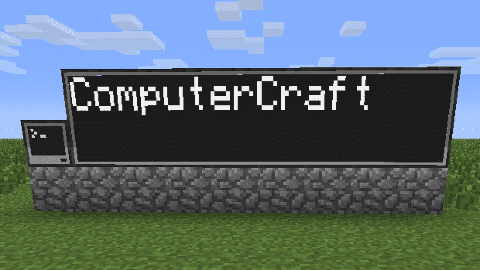
Tallet
3er tekststørrelsen. Vi kan bruke tall fra 0.5 til 5, i steg på 0.5. 5 gir den største teksten. -
Vi lager en løkke som prøver alle tekststørrelsene fra størst til minst, til vi finner en der hele teksten får plass.
Legg inn denne funksjonen øverst i
reklame:function brukStorTekst(skjerm, tekst) local lengde = #tekst for skala = 5, 0.5, -0.5 do skjerm.setTextScale(skala) skjerm.clear() local bredde, hoyde = skjerm.getSize() if lengde <= bredde then break end end endSkjønner du hvordan koden virker? Vi bruker noen nye triks her.
Tegnet
#teller.#tekster antall tegn itekst, altså lengden. Den trenger vi for å sjekke om skjermen er bred nok.I
for-løkken bruker vi tre tall i stedet for to. Det siste tallet, her-0.5, bestemmer hvor store steg løkken tar. Vi teller ned fra 5 til 0.5, så steget må være negativt.Til slutt avslutter
breakløkken før den er ferdig. Vi slutter å lete når vi finner en størrelse som passer. Vi bruktebreakpå samme måte i skattejakten da skatten ble funnet. -
local tekst = "CC: Tweaked"
local skjerm = peripheral.find("monitor")

if skjerm then
    brukStorTekst(skjerm, tekst)
    skjerm.setCursorPos(1, 1)
    skjerm.write(tekst)
else
    print("Ingen skjerm er koblet til")
end
Prøv selv
Det finnes flere måter å gjøre reklame enda bedre på. Her er to forslag:
Kan du plassere teksten midt på skjermen? Da må du regne ut tallene i
setCursorPos ut fra lengden på teksten og størrelsen på skjermen.
Når du endrer størrelsen på skjermen, forsvinner teksten. Programmet kan heller
skrive teksten på nytt i riktig størrelse. Bruk os.pullEvent til å lytte etter
hendelsen monitor_resize, og skriv teksten på nytt når den skjer.
Steg 7: En skikkelig rulletekst!
Det er en grense for hvor stor en skjerm kan bli. Du kan sette sammen høyst 8 ganger 6 skjermer. Det begrenser hvor lange tekster vi får plass til, i hvert fall med stor tekst som synes godt.
For lengre tekster kan vi lage en rulletekst, der teksten glir over skjermen.
Sjekkliste
-
local tekst = "Jeg er en lang tekst. Bytt meg gjerne ut!"
local skjerm = peripheral.find("monitor")

if skjerm then
    skjerm.setTextScale(5)
    skjerm.clear()

    skjerm.setCursorPos(1, 1)
    skjerm.write(tekst)
else
    print("Ingen skjerm er koblet til")
end
Her bestemmer vi at tekststørrelsen er
5, siden vi vil ha så stor tekst som mulig. Hva skjer når du kjører programmet? -
local tekst = "Jeg er en lang tekst. Bytt meg gjerne ut!"
local skjerm = peripheral.find("monitor")

if skjerm then
    skjerm.setTextScale(5)
    skjerm.clear()
    local bredde, hoyde = skjerm.getSize()         --ny linje

    local deltekst = string.sub(tekst, 1, bredde)  --ny linje
    skjerm.setCursorPos(1, 1)
    skjerm.write(deltekst)                         --endret linje
else
    print("Ingen skjerm er koblet til")
end
string.sub(tekst, 1, bredde)henter ut tegnene itekstfra tegn nummer1til tegn nummerbredde. Prøv å endre tallene og se hva som skjer, slik at du skjønner hvordan funksjonen virker. -
local tekst = "Jeg er en lang tekst. Bytt meg gjerne ut!"
local skjerm = peripheral.find("monitor")

if skjerm then
    skjerm.setTextScale(5)
    skjerm.clear()
    local bredde, hoyde = skjerm.getSize()
    local lengde = #tekst                     --ny linje

    for i = 0, lengde - bredde do             --ny linje
        --linjen under er endret
        local deltekst = string.sub(tekst, i + 1, i + bredde)
        skjerm.setCursorPos(1, 1)
        skjerm.clear()                        --ny linje
        skjerm.write(deltekst)
    end                                       --ny linje
else
    print("Ingen skjerm er koblet til")
end
Skjønner du hvordan
ivirker? Den teller hvor langt fra det første tegnet i teksten vi har kommet. -
Hvor mye luft vi trenger, kommer an på hvor bred skjermen er. Til det bruker vi
string.rep, som gjentar en tekst.string.rep("Hei", 4)blir for eksempelHeiHeiHeiHei.local tekst = "Jeg er en lang tekst. Bytt meg gjerne ut!" local skjerm = peripheral.find("monitor") if skjerm then skjerm.setTextScale(5) skjerm.clear() local bredde, hoyde = skjerm.getSize() local luft = string.rep(" ", bredde) --ny linje tekst = luft .. tekst .. luft --ny linje local lengde = #tekst while true do for i = 0, lengde - bredde do local deltekst = string.sub(tekst, i + 1, i + bredde) skjerm.setCursorPos(1, 1) skjerm.clear() skjerm.write(deltekst) sleep(0.2) end end else print("Ingen skjerm er koblet til") endPass på at det er et mellomrom mellom anførselstegnene i
string.rep(" ", bredde).
Prøv selv
Med en Advanced Monitor kan du også bruke farger, og skjermen merker når
noen høyreklikker på den. Prøv skjerm.setTextColour(colours.red) før du
skriver teksten. Hendelsen monitor_touch gir deg x og y der noen klikket.
Kan du lage en knapp på skjermen som åpner en dør?
Basert på en oppgave til ComputerCraft av Geir Arne Hjelle, delt under CC BY-SA 4.0.