 Hendelser
Introduksjon
I denne oppgaven ser vi nærmere på hvordan datamaskinene bruker hendelser for å reagere på ting som tastetrykk og museklikk. Vi blir også bedre kjent med datamaskinene, og lærer å flytte filer og programmer rundt på en datamaskin og mellom datamaskiner.
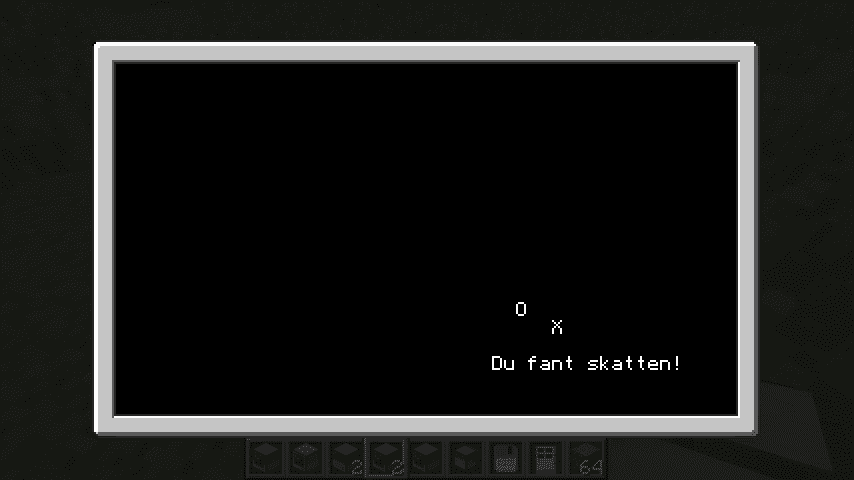
Steg 1: Skattejakt
Datamaskiner bruker hendelser for å merke tastetrykk, museklikk og så videre. Først lager vi et enkelt spill der vi styrer en figur med piltastene.
 Sjekkliste
-
local x = 20
local y = 10

term.clear()
term.setCursorPos(x, y)
print('O')
Lagre og kjør programmet. Skjønner du hva det gjør? Prøv å endre verdiene av
xogyog kjør igjen. -
For å vente på hendelser bruker vi
os.pullEvent(). Vi vil vente på tastetrykk. Slike hendelser heterkey. Endre programmet slik:local x = 20 local y = 10 term.clear() term.setCursorPos(x, y) print('O') local hendelse, tast = os.pullEvent('key') --ny linje print(hendelse) --ny linje print(tast) --ny linjeNår du kjører programmet, venter det til du trykker en tast. Så skrives teksten
keyog et tall på skjermen.keybetyr bare at det var et tastetrykk. Det er ikke så viktig nå, men nyttig i programmer som lytter etter flere slags hendelser.Tallet er derimot veldig viktig. Hver tast på tastaturet har sin egen tastekode. Kjør programmet flere ganger. Ser du at samme tast alltid gir samme tall? For eksempel er
Aalltid 65, mens pil opp alltid er 265. -
local x = 20 local y = 10 term.clear() term.setCursorPos(x, y) print('O') local hendelse, tast = os.pullEvent('key') if tast == keys.q then --ny linje print('Du trykket Q') --ny linje else --ny linje print('Du trykket ikke Q') --ny linje end --ny linje -
local x = 20
local y = 10

while true do                                 --ny linje
    term.clear()
    term.setCursorPos(x, y)
    print('O')

    local hendelse, tast = os.pullEvent('key')
    if tast == keys.q then
        break                                 --endret linje
    end
end                                           --ny linje
Når du kjører programmet, ser det ikke ut som noe skjer før du trykker
Q. Det er den eneste tasten vi har kode for. -
local x = 20
local y = 10

while true do
    term.clear()
    term.setCursorPos(x, y)
    print('O')

    local hendelse, tast = os.pullEvent('key')
    if tast == keys.q then
        break
    end

    if tast == keys.right then                --ny linje
        x = x + 1                             --ny linje
    end                                       --ny linje
end
Nå kan du flytte figuren mot høyre med pil høyre.
Prøv selv
De andre piltastene kan du programmere selv på samme måte. Sammenlign med
keys.left, keys.down og keys.up. Hvordan må du endre x og y? Prøv deg
frem!
Sjekkliste
-
local x = 20
local y = 10
local skattX = math.random(1, 50)             --ny linje
local skattY = math.random(1, 18)             --ny linje

while true do
    term.clear()
    term.setCursorPos(skattX, skattY)         --ny linje
    print('X')                                --ny linje
    term.setCursorPos(x, y)
    print('O')

    if x == skattX and y == skattY then       --ny linje
        term.setCursorPos(1, 1)               --ny linje
        print('Du fant skatten!')             --ny linje
        break                                 --ny linje
    end                                       --ny linje

    local hendelse, tast = os.pullEvent('key')
    if tast == keys.q then
        break
    end

    if tast == keys.right then
        x = x + 1
    end
    --her kommer koden for de andre piltastene
end
Prøv spillet! Virker det som du trodde? Klarer du å legge til flere skatter?
Prøv selv
Med local maxX, maxY = term.getSize() finner du størrelsen på skjermen. Kan du
bruke den til å hindre figuren i å gå ut av skjermen?
En litt vanskeligere oppgave: Lag et lignende program for en robot. I stedet for å flytte en figur på skjermen skal piltastene flytte roboten!
Steg 2: Filsystemet
Datamaskiner lagrer informasjon i filer, og filene ligger i et filsystem. Du har kanskje sett filsystemet på en vanlig datamaskin i Filutforsker på Windows eller Finder på Mac. I CC: Tweaked bruker vi kommandolinjen for å se på filene. Vi skal lære noen enkle kommandoer for å kopiere og flytte filer.
Sjekkliste
-
Datamaskinen svarer
romogskattejakt.lua.romer en mappe med alle de innebygde programmene på datamaskinen. Navnet er kort for Read Only Memory, som betyr minne du bare kan lese fra. Vi ser mer på den senere. Mapper vises i en annen farge enn filer på en Advanced Computer. -
For å gå en mappe tilbake bruker du det spesielle navnet
... Skrivcd ... Nå er du tilbake der du startet.
Prøv selv
Nå kjenner du kommandoene ls, edit, type, mkdir, mv og cd. I tillegg
finnes rm, som sletter filer og mapper, og cp, som virker som mv, men
kopierer i stedet for å flytte. De gamle navnene dir, move, copy og
delete virker også.
Bruk kommandoene til å flytte deg rundt, lage nye filer og mapper og flytte dem, til du føler deg trygg på hvordan filsystemet virker.
Steg 3: Et bedre passordprogram
I oppgaven Bli kjent med datamaskinen laget vi et passordprogram. Det har et par svakheter:
-
Programmet må startes ved å skrive
passordetter at datamaskinen er skrudd på. -
I stedet for å skrive passordet kan man trykke
Ctrl+Tfor å stoppe programmet, og så lese det hemmelige passordet i programmet.
Vi skal bruke et par triks for å gjøre passordprogrammet tryggere.
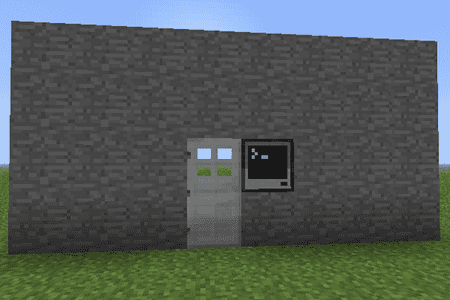
Sjekkliste
-
local passord = 'eira'

while true do
    term.clear()
    term.setCursorPos(1, 1)
    print('Hva er passordet?')
    local svar = read('*')

    if svar == passord then
        redstone.setOutput('left', true)
        sleep(5)
        redstone.setOutput('left', false)
    end
end
Kjør programmet og sjekk at det virker.
-
Skriv
mv passord.lua startup.luafor å gi programmet nytt navn. Start datamaskinen på nytt ved å skrivereboot. Nå spør den med en gang om passordet. -
Skriv
edit startup.luaog legg til en linje øverst:os.pullEvent = os.pullEventRaw --ny linje local passord = 'eira' while true do term.clear() term.setCursorPos(1, 1) print('Hva er passordet?') local svar = read('*') if svar == passord then redstone.setOutput('left', true) sleep(5) redstone.setOutput('left', false) end end -
Vær litt forsiktig. Det er ikke lett å få datamaskinen til å gjøre noe annet nå. Det du lærer i de to neste stegene, kan hjelpe deg.
Steg 4: Diskettstasjoner
Nå skal vi bruke disketter og diskettstasjoner til å flytte filer mellom datamaskiner.
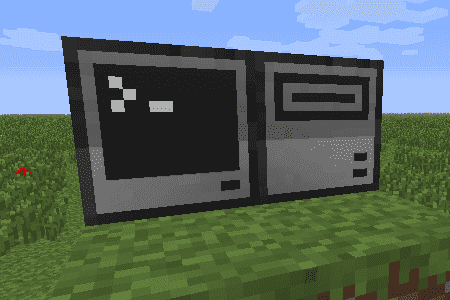
Sjekkliste
-
print('Hva heter du?')
local navn = read()
print('Hei, ' .. navn)
Test at programmet virker ved å skrive
navn. -
1: Lukk datamaskinen med
Esc.2: Åpne diskettstasjonen og flytt disketten til inventory.
3: Lag en ny datamaskin med en diskettstasjon inntil.
4: Legg disketten i den nye diskettstasjonen.
5: Start den nye datamaskinen. Skriv
lsogls disk, og se at programmet ditt er med på disketten.
Hva er en diskett?
Disketter var en vanlig måte å lagre programmer og filer på fra 1970-tallet til tidlig på 2000-tallet. De var også den vanligste måten å flytte filer mellom datamaskiner på. I dag bruker vi internett, minnepenner og eksterne disker i stedet.
Morsomt nok lever disketten videre som symbolet for å lagre i mange programmer.
Steg 5: Skriv kode utenfor Minecraft
Vi kan også se på og endre programmene våre utenfor Minecraft. Det er nyttig fordi
1: vi kan redde programmene hvis vi ødelegger en datamaskin ved et uhell,
2: vi raskt kan kopiere filer mellom datamaskiner, og
3: det er lettere å skrive i et vanlig tekstprogram enn i edit.
Alle verdenene dine lagres i en mappe på datamaskinen din. Hvor den ligger, kommer an på hvordan du installerte CC: Tweaked:
Modrinth App: Velg profilen din, klikk på menyen med tre prikker og velg å åpne mappen. Se Installere CC: Tweaked.
Minecraft Launcher på Windows: Trykk Win+R, skriv %appdata%\.minecraft
og trykk Enter.
Minecraft Launcher på macOS: ~/Library/Application Support/minecraft
I denne mappen går du inn i saves, så mappen med navnet på verdenen din, og
til slutt computercraft og computer. Der ligger en mappe for hver
datamaskin, med et tall som navn. I mappen disk ved siden av ligger
diskettene.
Sjekkliste
Flytt en datamaskin
Vil du flytte en datamaskin, må du være litt forsiktig. Programmene kan bli borte når du ødelegger den og setter ut en ny.
Med kommandoen label kan du gi datamaskinen et navn. Skriv for eksempel label set snakker. Når du ødelegger datamaskinen nå, legger den seg i inventory med
navnet snakker. Setter du den ut igjen, er alle programmene der fortsatt.
Steg 6: De innebygde programmene
Nå tar vi en kikk i mappen rom. Der ligger de innebygde programmene. Med
kommandoene vi har lært, kan vi se hvordan de er programmert, og til og med lage
våre egne versjoner.
Sjekkliste
-
Kjør programmet ved å skrive
hello. TekstenHello World!skrives på skjermen, ett tegn om gangen. -
if term.isColour() then
    term.setTextColour(2 ^ math.random(0, 15))
end
textutils.slowPrint("Hello World!")
term.setTextColour(colours.white)
Ser du hvilken linje som skriver teksten på skjermen?
Resten av programmet
Så langt har vi bare sett på linjen med textutils.slowPrint. Skjønner du hva
de andre linjene gjør?
Ut fra navnene term.isColour() og term.setTextColour() kan vi gjette at de
har med tekstfarge å gjøre. De tre første linjene sier at hvis datamaskinen kan
vise farger, skal teksten få en tilfeldig farge. Den siste linjen setter
tekstfargen tilbake til hvit.
Vil du se hvordan det virker? Lag en Advanced Computer og kjør hello på
den.
Prøv selv
Se på noen av de andre programmene du kjenner, som cd, go eller refuel. Du
må kanskje lete litt i mappene for å finne dem. Programmet which hjelper deg:
skriv which go for å se hvor go ligger. Disse programmene er mer kompliserte
enn de vi har laget. Skjønner du hva deler av koden gjør? Finner du for eksempel
linjen som bytter mappe i cd, eller linjen som skriver fuelnivået i refuel?
Steg 7: Andre typer datamaskiner
Så langt har vi stort sett brukt vanlige datamaskiner, Computer. Men det finnes flere typer, blant annet Advanced Computer og Pocket Computer. De virker omtrent som en vanlig datamaskin, men kan litt mer.
Sjekkliste
-
term.clear()

while true do
    local hendelse, knapp, x, y = os.pullEvent('mouse_click')
    print('Du klikket ' .. knapp)
    print('Posisjon: x = ' .. x .. ', y = ' .. y)
end
Kjør programmet og klikk rundt på skjermen med både venstre og høyre museknapp. Skjønner du hvordan museklikk-hendelser virker? Bruk
Ctrl+Tfor å avslutte. -
term.clear()

while true do
    local hendelse, knapp, x, y = os.pullEvent('mouse_click')
    term.setCursorPos(x, y)                   --ny linje

    if knapp == 1 then                        --ny linje
        write('#')                            --ny linje
    end                                       --ny linje

    if knapp == 2 then                        --ny linje
        write(' ')                            --ny linje
    end                                       --ny linje
end
Vi bruker
writei stedet forprint.writeskriver tegnet uten å hoppe til neste linje.
Prøv selv
Kan du legge til farger i tegneprogrammet? Se på hello.lua for å se hvordan
term.setTextColour() endrer farge. Kanskje talltastene kan bytte farge?
Vil du sjekke flere typer hendelser, for eksempel både museklikk og tastetrykk,
er det best å bruke os.pullEvent() uten noe navn inni parentesen. Så sjekker
du variabelen hendelse for å se hva som skjedde.
Når du tegner, må du klikke for hvert punkt. Det hadde vært bedre å holde
knappen nede og dra musen. Se på hendelsen mouse_drag og prøv å forbedre
programmet.
Basert på en oppgave til ComputerCraft av Geir Arne Hjelle, delt under CC BY-SA 4.0.