 Bli kjent med datamaskinen
Introduksjon
Vi begynner med å bygge en enkel datamaskin. Etter å ha brukt litt tid på å bli kjent med hvordan datamaskinen virker, bruker vi den til å lage et lite mattespill. Til slutt låser vi opp en dør med passord.
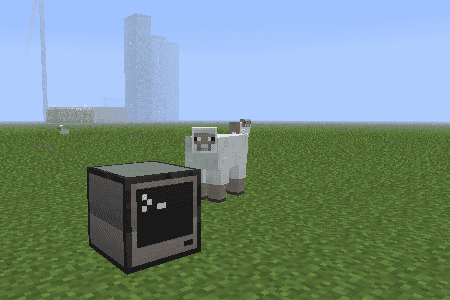
Du trenger Minecraft med CC: Tweaked. Se Installere CC: Tweaked hvis det ikke er klart.
Steg 1: Vår første datamaskin
Vi begynner med å lage en datamaskin.
Det er mye enklere å starte i Creative-modus når vi skal lære å bruke datamaskinene. Da slipper vi å samle materiale og slåss mot monstre. Vi antar derfor at du er i Creative-modus og kan hente akkurat det du trenger.
Men først skal vi se at en datamaskin kan lages på vanlig måte i Minecraft:
 Sjekkliste
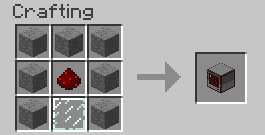
I Creative-modus kan du også hente datamaskiner direkte. Trykk E, velg
søkefanen og skriv computer.
Datamaskiner i CC: Tweaked
Høyreklikk en datamaskin for å starte den. Den åpner en svart skjerm med teksten
CraftOS og et versjonsnummer øverst. Dette er datamaskinens kommandolinje.
Vi bruker den til å styre datamaskinen.
Sjekkliste
-
Du får noen tips om hvordan du kan finne ut mer om datamaskinen.
-
Nå ser du en liste over programmene som finnes på datamaskinen. Mange av dem er enkle programmer som lar deg undersøke datamaskinen. Vi ser på noen av dem i en senere oppgave.
Steg 2: Vårt første program
Nå er det på tide å skrive vårt første program.
Det er en lang tradisjon at det første programmet man lager i et nytt språk,
skriver en hyggelig melding på skjermen. Vi følger tradisjonen og lager et
program som heter heiverden.
Sjekkliste
-
print('Hei verden!')Trykk så på
Ctrl-tasten. Nederst på skjermen dukker det opp en meny. VelgSavemed piltastene og trykk Enter. TrykkCtrlen gang til, velgExitog trykk Enter.
Filen heter heiverden.lua
Skriver du ls, ser du at programmet ligger i en fil som heter heiverden.lua.
Datamaskinen legger til .lua bak navnet for deg, slik at alle vet at filen er
et Lua-program. Når du kjører programmet, kan du skrive navnet med eller uten
.lua.
Prøv selv
Kan du endre programmet slik at det sier hei til deg, eller til de som sitter ved siden av deg?
Skriv edit heiverden en gang til. Da åpnes programmet ditt igjen, og du kan
endre det. Bruk Ctrl-tasten for å lagre og avslutte, som sist.
Steg 3: Litt enkel matematikk
Vi skal nå la datamaskinen regne for oss, og kanskje til og med se hvor flinke vi er til å regne.
Datamaskinene i CC: Tweaked bruker et programmeringsspråk som heter Lua. Det er et enkelt og fleksibelt språk som ofte brukes inne i andre programmer, for eksempel i spill som Roblox og World of Warcraft.
Lua
Lua ble laget i Brasil på begynnelsen av 1990-tallet. På et universitet i Rio de Janeiro brukte de et språk som het Simple Object Language (SOL). Ordet lua er portugisisk og betyr måne, et fint navn ved siden av SOL.
Sjekkliste
Vi prøver noen kommandoer direkte i Lua. Det er en fin måte å teste enkle ting på.
-
Lua kan alle de vanlige regneartene. Prøv for eksempel
17 - 8,3 * 4eller22 / 7. Kjenner du igjen hva hver av dem betyr? -
Nå får du et tilfeldig tall mellom 1 og 10. Dette er et eksempel på å kalle en funksjon, noe vi gjør ofte når vi programmerer. Funksjonen heter
random, og den hører hjemme imath-biblioteket.
Funksjoner
Alle programmeringsspråk lar deg lage funksjoner. En funksjon er en samling
instruksjoner som utføres sammen, slik at det blir enklere å gjøre vanskelige
ting. Lua har mange innebygde funksjoner. Så langt har vi sett print og
math.random. Senere lærer vi å lage egne funksjoner.
Sjekkliste
Steg 4: En liten matteprøve
Vi bruker de tilfeldige tallene til å lage et enkelt spill. Underveis lærer vi om tester og løkker.
Sjekkliste
-
local tall1 = math.random(2, 12)
local tall2 = math.random(2, 12)
print('Hva er ' .. tall1 .. ' ganger ' .. tall2 .. '?')
Pass på at du skriver de to punktumene
..riktig. De setter sammen tekst. -
Blir du spurt om svaret på et gangestykke? Får du et annet gangestykke når du kjører programmet en gang til? Hva skjer om du prøver å svare?
Variabler
Det meste i programmet har vi sett før. math.random lager tilfeldige tall, og
print skriver en melding på skjermen. Det nye er at vi bruker variabler til
å huske de tilfeldige tallene. Den første linjen lager et tilfeldig tall mellom
2 og 12 og husker det i en variabel som heter tall1. Ordet local betyr at
variabelen bare finnes i dette programmet (lokalt).
Sjekkliste
-
local tall1 = math.random(2, 12)
local tall2 = math.random(2, 12)
print('Hva er ' .. tall1 .. ' ganger ' .. tall2 .. '?')

local svar = read()                           --ny linje
Lagre, avslutt og kjør programmet på nytt. Får du lov til å svare nå? Funksjonen
readleser det du skriver på tastaturet.
Kommentarer
Alt som står etter -- på en linje, er en kommentar. Datamaskinen hopper over
kommentarer. Vi bruker dem til å vise hvilke linjer som er nye. Du trenger ikke
skrive dem av.
Sjekkliste
-
local tall1 = math.random(2, 12)
local tall2 = math.random(2, 12)
print('Hva er ' .. tall1 .. ' ganger ' .. tall2 .. '?')

local svar = read()

if tonumber(svar) == tall1 * tall2 then       --alle linjer herfra
    print('Ja, svaret er ' .. svar)           --og ned er nye
else
    print('Nei, det riktige svaret er ' .. tall1 * tall2)
end
Kjør programmet igjen. Hva skjer når du svarer riktig? Og når du svarer feil? Skjønner du hvorfor?
readgir oss alltid tekst.tonumbergjør teksten om til et tall, slik at vi kan sammenligne den med svaret. -
for i = 1, 5 do                               --ny linje
    local tall1 = math.random(2, 12)
    local tall2 = math.random(2, 12)
    print('Hva er ' .. tall1 .. ' ganger ' .. tall2 .. '?')

    local svar = read()

    if tonumber(svar) == tall1 * tall2 then
        print('Ja, svaret er ' .. svar)
    else
        print('Nei, det riktige svaret er ' .. tall1 * tall2)
    end
end                                           --ny linje
Test programmet igjen. Får du fem gangestykker? Kan du endre programmet så det spør om et annet antall? Kan du bruke en variabel som sier hvor mange gangestykker det skal være?
-
local antStykker = 5                          --ny linje
local antRiktig = 0                           --ny linje

for i = 1, antStykker do                      --endret linje
    local tall1 = math.random(2, 12)
    local tall2 = math.random(2, 12)
    print('Hva er ' .. tall1 .. ' ganger ' .. tall2 .. '?')

    local svar = read()

    if tonumber(svar) == tall1 * tall2 then
        print('Ja, svaret er ' .. svar)
        antRiktig = antRiktig + 1             --ny linje
    else
        print('Nei, det riktige svaret er ' .. tall1 * tall2)
    end
end

--ny linje under
print('Du klarte ' .. antRiktig .. ' av ' .. antStykker)
Prøv selv
Kan du endre programmet slik at det spør om andre typer regnestykker, for eksempel pluss, minus eller deling?
For minusstykker: hvordan kan du lage tall2 slik at det aldri er større enn
tall1?
For delestykker: hvordan kan du lage stykker som går opp, slik at svaret blir et helt tall?
Kan du bruke math.random og noen if-tester til å velge en tilfeldig type
regnestykke?
Steg 5: Passordlås på en dør
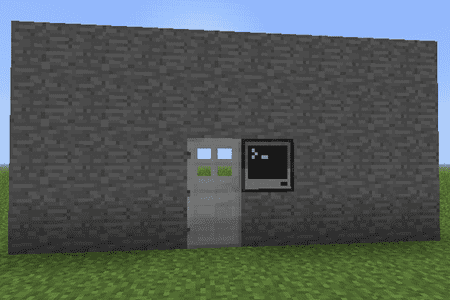
Datamaskinene er en del av Minecraft. Nå kobler vi en datamaskin til verden rundt oss.
Sjekkliste
-
-
local passord = 'eira'

while true do
    print('Hva er passordet?')
    local svar = read()

    if svar == passord then
        print('Riktig')
    else
        print('Feil')
    end
end
Programmet ligner ganske mye på
mattetest. Det eneste nye er enwhile-løkke. Den gjentar det som står inni, så lenge noe er sant. Her er dette noe verdientrue, som alltid er sann. Vi har laget en evig løkke. Programmet spør om passordet for alltid!
Avslutte programmer
Hold inne Ctrl og T samtidig i omtrent ett sekund. Da stopper programmet, og
teksten Terminated skrives på skjermen. Dette virker i alle programmer.
Sjekkliste
-
local passord = 'eira'

while true do
    print('Hva er passordet?')
    local svar = read()

    if svar == passord then
        redstone.setOutput('left', true)      --endret linje
        sleep(5)                              --endret linje
        redstone.setOutput('left', false)     --endret linje
    end
end
Kjør programmet. Hva skjer når du skriver riktig passord?
Funksjonen
setOutputiredstone-biblioteket skrur redstone-energi av og på. Ordetleftsier hvilken side av datamaskinen døren står på. Du kan også brukeright,front,back,topellerbottom. Funksjonensleepfår datamaskinen til å vente, her i 5 sekunder, før energien skrus av og døren lukker seg.Åpner ikke døren seg? Prøv å bytte
leftmedright. Sidene regnes fra datamaskinen sitt ståsted, ikke ditt. -
local passord = 'eira'

while true do
    term.clear()                              --ny linje
    term.setCursorPos(1, 1)                   --ny linje
    print('Hva er passordet?')
    local svar = read('*')                    --endret linje

    if svar == passord then
        redstone.setOutput('left', true)
        sleep(5)
        redstone.setOutput('left', false)
    end
end
Gratulerer, nå har du lært ganske mye om å programmere datamaskiner med CC: Tweaked! Prøv gjerne å forandre programmene vi har laget. Kan du gjøre dem enda bedre?
Prøv selv
Datamaskinen kan sende ut redstone-energi i alle retninger. Prøv å koble en Trapdoor til en annen side av datamaskinen med litt Redstone Dust. Åpne fellen hvis noen skriver feil passord!
Alle skriver feil passord av og til. Kanskje fellen bare skal åpne seg hvis noen skriver feil tre ganger på rad? Lag en variabel som teller hvor mange feil passord som er skrevet.
Nå kjenner du datamaskinene. I Robotinvasjon lærer du å programmere roboter.
Basert på en oppgave til ComputerCraft av Geir Arne Hjelle, delt under CC BY-SA 4.0.