 Robotinvasjon
Introduksjon
Vi har sett enkle datamaskiner. Nå skal vi leke med roboter, og finne ut hvordan vi kan få dem til å gjøre forskjellige ting for oss.
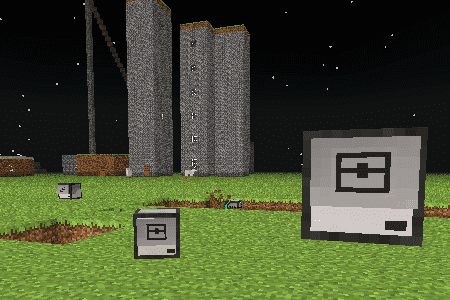
Steg 1: Vår første robot
Vi skal bli kjent med roboter og se noe av det de kan brukes til.
En robot er en datamaskin som kan bevege seg. I CC: Tweaked kan vi gi robotene forskjellige verktøy, slik at de for eksempel kan grave, bygge og slåss.
Vi begynner likevel med en helt enkel robot:
 Sjekkliste
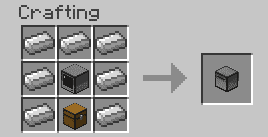
I Creative-modus finner du robotene ved å trykke E, velge søkefanen og
skrive turtle. Robotene heter nemlig Turtle i CC: Tweaked.
Turtles
Turtle betyr skilpadde. Navnet har en historie. For over 70 år siden bygde William Grey Walter noen roboter som kunne bevege seg rundt. De beveget seg ganske sakte, og var lave og formet som et skall. Derfor fikk de kallenavnet skilpadder.
Senere ble måten skilpaddene beveget seg på (vi skal snart se hvordan) tatt inn i flere programmeringsspråk, særlig som en måte å tegne på. Språket Logo er mest kjent for slik skilpaddegrafikk, men i dag finnes den også i for eksempel Scratch, Python og CC: Tweaked.
Sjekkliste
Du starter roboter på samme måte som datamaskiner, ved å høyreklikke på dem. Da åpnes kommandolinjen til roboten.
-
Nå ser du hvilke programmer roboten kjenner til. Mange er de samme som på en datamaskin, men roboten kan også noen ting som datamaskinen ikke kan.
-
Roboten begynner å danse! Trykk
Escfor å lukke kommandolinjen, slik at du ser roboten. Blir du imponert? -
Du kan også la roboten danse videre. Lag i så fall en ny robot til de neste oppgavene.
Steg 2: Roboter og skilpadder
Nå skal vi få robotene til å bevege seg.
Som nevnt i boksen Turtles styrer vi robotene omtrent slik de gamle
skilpadderobotene ble styrt. Vi begynner med programmet go.
Sjekkliste
-
Roboter trenger drivstoff, fuel, for å bevege seg. De kan bruke det samme som en Furnace, for eksempel Coal eller Blaze Rod.
-
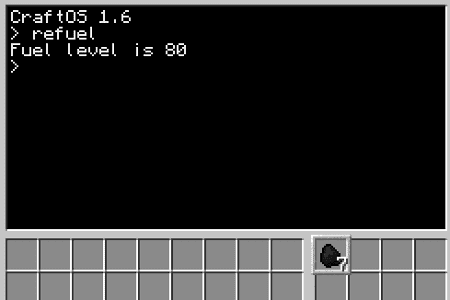
-
Ett kull forsvinner fra robotens inventory. Roboten forteller også hvor mye fuel den har, fuel level. Tallet sier hvor mange steg roboten kan gå før den går tom. Ett kull gir 80 steg.
-
Nå spiser roboten opp alt kullet, og melder at den er klar til å gå ganske langt!
-
Flytter roboten seg? Det kan være vanskelig å se hva som er foran og bak på en robot. Et triks er å tenke at siden med skjermen er ansiktet til roboten. Det er den siden som er foran.
Finne hjelp
Datamaskiner og roboter har et innebygd hjelpesystem. Skriv help og trykk
Enter for å se hvordan det virker. Du kan skrive help og navnet på et program
for å få hjelp om akkurat det programmet, for eksempel help go.
Mer hjelp finner du på nettsiden til CC: Tweaked, https://tweaked.cc/. Den er på engelsk.
Sjekkliste
-
Her ser vi at vi kan bruke
go forward,go back,go up,go down,go leftoggo right. Vi kan også skrive et tall bak for å gå flere steg. -
Hvordan kan vi få roboten til å gå sidelengs?
-
Hva skjer om du ber roboten gå gjennom bakken eller en vegg, eller om du står i veien for den?
Steg 3: Gruverobot
Med riktig verktøy kan roboter grave, bygge og slåss for oss.
Nå skal vi bruke en gruverobot som graver for oss.
Sjekkliste
-
Skriv
excavate 3og trykk Enter.Gå et steg tilbake og se på mens roboten graver. Den fortsetter til den møter grunnfjellet, Bedrock, eller går tom for fuel. I en vanlig verden er det langt ned. Prøv gjerne i en flat verden (Superflat), der grunnfjellet ligger bare noen få klosser under bakken.
-
Når roboten er ferdig, kommer den tilbake dit den startet og legger fra seg det den har gravd ut. Står det en Chest bak roboten når den starter, havner alt i kisten.
Steg 4: Robotprogrammer
Nå lærer vi å styre roboter fra våre egne programmer.
Når vi skriver egne programmer for robotene, bruker vi kommandoer fra
turtle-biblioteket.
Sjekkliste
-
Nå ser du en ganske lang liste med kommandoer. Vi viser frem noen av dem. Prøv gjerne resten på egen hånd senere, og se om du skjønner hvordan de virker.
Nederst på skjermen står det hvordan du blar og kommer ut av hjelpen.
-
Trykk
Escfor å se bedre hva roboten gjør. Høyreklikk på roboten for å komme tilbake til Lua-tolkeren. -
turtle.forward(),turtle.back(),turtle.turnLeft(),turtle.turnRight(),turtle.up(),turtle.down().Lua-tolkeren skriver
truenår roboten klarte å flytte seg. Står det noe i veien, får dufalseog en forklaring.
Prøv selv
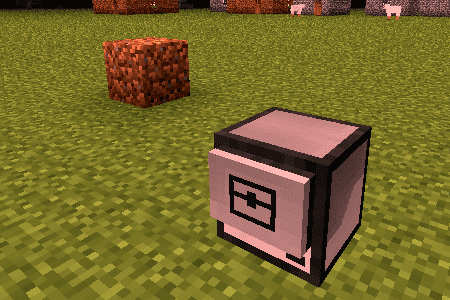
Sett en kloss et stykke unna roboten, omtrent som på bildet under. Klarer du å
bruke turtle-kommandoene til å flytte roboten opp på toppen av klossen?
Steg 5: Up, up, up, and away ...
Kan vi få roboten til å bygge for oss?
Et av poengene med roboter er at de gjør arbeid for oss. I Minecraft betyr det for eksempel å grave eller bygge.
Sjekkliste
-
Bygde roboten en kloss foran seg? Da har du gjort alt riktig. Hvis ikke, kan du sjekke
1: at du har startet
lua,2: at roboten har fuel,
3: at roboten har byggemateriale,
4: at det ikke står noe foran roboten (husk at skjermen er foran), og
5: at plassen med byggemateriale i robotens inventory er valgt, det vil si at den har en tykkere ramme rundt seg enn de andre plassene.
-
Du skal få svaret
true, som betyr at roboten merker at det er noe foran den. -
Nå står det ikke noe rett foran roboten, så du får svaret
false.
I steg 6 skal vi bruke place() og detect() sammen til å lage en ganske smart
byggerobot.
Men først: Med go kunne vi flytte roboten flere steg ved å skrive et tall, for
eksempel go forward 3. Det virker ikke med turtle-biblioteket. Der må vi
bruke løkker i stedet.
Sjekkliste
-
Skriv
for i = 1, 5 do turtle.back() endi Lua-tolkeren. Flytter roboten seg 5 steg bakover?
for-løkker
En for-løkke brukes ofte når vi vet hvor mange ganger vi vil gjøre noe. Over
flyttet roboten seg 5 ganger bakover. i i koden er en variabel, så vi kan
følge med på hvor langt vi har kommet i løkken. For eksempel skriver
for i = 1, 5 do print(i) end
tallene 1, 2, 3, 4 og 5 på hver sin linje.
Vi kan bruke andre variabelnavn enn i, og starte på andre tall enn 1:
for tall = 10, 20 do print(tall) end
Sjekkliste
-
for i = 1, 5 do turtle.back() turtle.place() end -
Skriv
for i = 1, 60 do turtle.up() turtle.place() end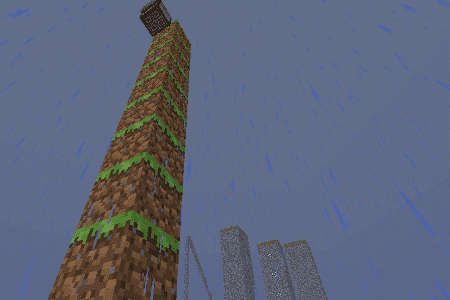
Oops! Vi glemte å si til roboten at den skulle komme ned igjen. Hvordan skal vi få tak i den nå?
Steg 6: Bygg en trapp
Kan vi skrive et program som henter ned den forsvunne roboten?
Når vi skal gjøre noe litt komplisert, er det enklere å skrive et program enn å gi enkeltkommandoer i Lua-tolkeren. Vi lager et program som bygger en trapp opp til toppen av det høye tårnet.
Før vi bygger en kjempehøy trapp, øver vi oss på et mindre tårn.
Sjekkliste
-
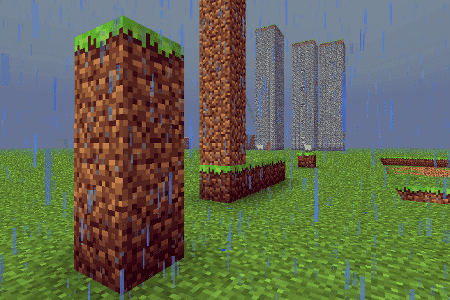
-
turtle.detect()Lagre og avslutt med
Ctrl-tasten. -
Vi kan bruke
turtle.detect()til å finne toppen av tårnet. -
while turtle.detect() do                      --endret linje
    turtle.up()                               --ny linje
end                                           --ny linje
Lagre og kjør programmet. Klatrer roboten til toppen av det lille tårnet?
-
Utvid programmet slik:
while turtle.detect() do
    turtle.up()
end

while not turtle.detectDown() do              --ny linje
    turtle.down()                             --ny linje
end                                           --ny linje
Så lenge roboten ikke har en kloss under seg, tar den et steg ned. Kommer roboten ned igjen når du kjører programmet?
-
while turtle.detect() do
    turtle.up()
end

while not turtle.detectDown() do
    turtle.down()
    turtle.back()                             --ny linje
    turtle.place()                            --ny linje
end
Virker det? Lager roboten en trapp?
-
Pass på at roboten har nok fuel og byggemateriale. Kjør den bort til det høye tårnet, og la den kjøre
byggTrapp!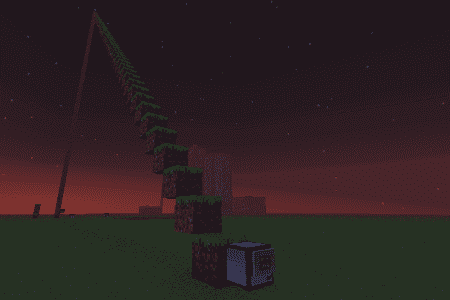
Gratulerer! Nå har du programmert en robot! Siden byggTrapp bruker
detect-kommandoer, kan den bygge trapper opp alle slags tårn og bratte
fjellsider.
Prøv selv
Nå har vi et program som bygger trapper oppover. Kan du lage et program som graver en trapp ned under bakken?
Lag et program som heter gravTrapp. Til det trenger du en Mining Turtle.
Se på kommandoene turtle.dig() og turtle.digDown(). De graver foran og under
roboten. turtle.digUp() er nyttig hvis du vil ha nok plass til å gå ned
trappen selv.
Det enkleste er å bruke en for-løkke, for eksempel slik at roboten graver 10
trinn nedover.
Vil du ha en utfordring? La roboten grave nedover til den finner grunnfjellet.
Med turtle.inspectDown() kan roboten se hva slags kloss som er under den:
local finnes, kloss = turtle.inspectDown()
if finnes and kloss.name == 'minecraft:bedrock' then
    print('Her er grunnfjellet!')
end
Basert på en oppgave til ComputerCraft av Geir Arne Hjelle, delt under CC BY-SA 4.0.