 Fjernstyr en robot
Introduksjon
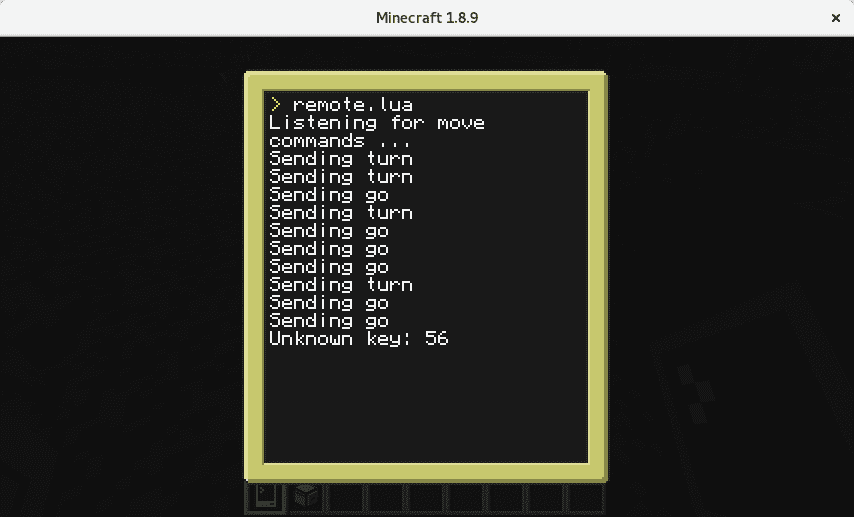
I denne oppgaven skal vi fjernstyre en robot fra en annen datamaskin. Vi skal lese tastetrykk, sende dem til roboten og la roboten gjøre om beskjedene til kommandoer. Dette er for viderekomne!
Steg 1: Forberedelser
Denne oppgaven bygger på andre oppgaver:
-
Send en beskjed viser hvordan vi sender og tar imot meldinger over
rednet. -
Hendelser, steg 1 (Skattejakt), viser hvordan vi finner ut hvilken tast som ble trykket.
-
Bygg et hus, steg 4 (Funksjoner), viser hvordan vi lager egne funksjoner.
Gå tilbake til disse oppgavene hvis denne blir vanskelig.
Rediger filer utenfor Minecraft
edit virker fint til små programmer, men blir tungvint til store. Det er for
eksempel ikke lett å kopiere og lime inn kode. Derfor lærer vi nå å redigere
filene utenfor Minecraft.
Hver datamaskin har sin egen mappe i verdenen din:
saves/<navn på verdenen>/computercraft/computer/<id>
Mappen saves ligger i mappen til Minecraft-profilen din. Hvor den er, står i
Hendelser, steg 5. Bruker du Modrinth App, åpner
du mappen fra menyen til profilen.
Vil du redigere hello.lua på datamaskin nummer 3 i verdenen "Kodeklubb",
finner du den altså i saves/Kodeklubb/computercraft/computer/3/hello.lua.
Åpne programmet i et tekstprogram som er laget for kode:
-
Visual Studio Code er gratis og finnes for Windows, macOS og Linux. Den forstår Lua og farger koden.
-
Notepad++ er enkel og god på Windows.
Nå kan du kopiere og lime inn kode mellom datamaskiner, eller flytte et program til en annen verden.
Skriv koden selv!
Du blir ikke vant med et programmeringsspråk uten å skrive koden selv. Når jeg
leser en veiledning på nettet, kopierer jeg ikke. Jeg leser et stykke kode og
skriver det selv. Da leser jeg grundigere, og får med meg hvor det skal være
komma, end, then og andre små ting som Lua kan klage på.
Når du har skrevet koden, prøv deg frem:
-
Trenger jeg egentlig denne biten?
-
Hva skjer om jeg fjerner denne linjen?
-
Eller om jeg bytter ut dette tallet?
Programmering er lek! Ikke la noen si noe annet!
Steg 2: Tastetrykk på fjernkontrollen
Først programmerer vi kommandosentralen. Den skal lytte etter tastetrykk, gjøre dem om til kommandoer og sende dem til roboten.
 Sjekkliste
Filtyper
Filer har ofte en filendelse som sier hva slags fil det er.
-
Lua-programmer heter ofte
program.lua. -
Nettsider heter ofte
nettside.html. Nettsider skrives i et språk som heter HTML. -
dokument.docxer et Word-dokument.
Kjenner du til andre filtyper?
Sjekkliste
-
> edit remote.lua -
function remoteMove()
    local hendelse, tast = os.pullEvent('key')
    if tast == keys.w then
        return { 'go', 'forward' }
    elseif tast == keys.a then
        return { 'Denne', 'må', 'du', 'fikse', 'selv!' }
    else
        return { 'Hjelp! Ukjent tast! Hva skal jeg gjøre???' }
    end
end

function main()
    print('Venter på kommando ...')
    rednet.open('back')  --modemet på en lommedatamaskin sitter bak
    while true do
        local kommando = remoteMove()
        print(table.concat(kommando, ' '))
    end
end

main()
Nå kjenner vi igjen tastene for å flytte oss. Neste steg er å sende dem til roboten.
Steg 3: Kommandotabell
Vi lagrer kommandoene i en tabell. På engelsk heter det table.
Først leker vi litt med en robot.
Sjekkliste
-
tabell = { 'hei', 'på', 'deg' }
print(tabell)
print(table.unpack(tabell))
print(tabell[1])
print(tabell[2])
print(tabell[3])
Tabeller
-
Skriver vi ut en tabell alene, får vi bare adressen til tabellen, noe som ligner
table: 1a2b3c. -
table.unpackpakker ut tabellen, slik at vi kan gi innholdet til en funksjon.print(table.unpack({ 1, 2 }))er det samme somprint(1, 2). -
Vil vi ha ut ett element fra tabellen, skriver vi nummeret til elementet i firkantparentes:
tabell[2].
Sjekkliste
Nå skal vi se på to måter å styre en robot på.
-
> go forward 5
> turn left
Men vi gidder ikke løpe etter roboten og skrive nye kommandoer hele dagen! Vi programmerer det i stedet.
-
kommando1 = { 'go', 'forward', '5' }
kommando2 = { 'turn', 'left' }
shell.run(table.unpack(kommando1))
shell.run(table.unpack(kommando2))
Nøtt
-
Lag et nytt program,
edit mange.lua, og skriv:local kommando = { 'go', 'forward', '5' } -
Kan du lage en funksjon som kjører
kommando2 ganger? -
Ekstra vanskelig: Kan du lage en funksjon som kjører kommandoen i en tabell
nganger, dernsendes inn i funksjonen?Du kan starte med dette:
function mangeGanger(kommando, ganger)
    for i = 1, ganger do
        --hva skal gjøres mange ganger?
    end
end

mangeGanger({ 'go', 'forward', '5' }, 7)
Sjekkliste
Nå endrer vi koden på fjernkontrollen, slik at den sender kommandoene til roboten. Hva er forskjellig fra koden over? Forklar det til en annen programmerer eller en voksen! Hva gjør programmet nå?
-
local robotId = 5 --hvilket nummer har roboten din? Skriv id på den! --ny funksjon som inneholder deler av den gamle remoteMove function tilKommando(tast) if tast == keys.w then return { 'go', 'forward' } --nå må dette være ekte kommandoer elseif tast == keys.a then return { 'Denne', 'må', 'du', 'fikse', 'selv!' } else return nil end end --remoteMove sender nå kommandoen dit den skal function remoteMove() local hendelse, tast = os.pullEvent('key') local kommando = tilKommando(tast) if kommando == nil then print('Ukjent tast: ' .. keys.getName(tast)) else print('Sender ' .. table.concat(kommando, ' ')) rednet.send(robotId, kommando) end end function main() print('Venter på tastetrykk ...') rednet.open('back') while true do remoteMove() --nå skriver vi ikke bare ut, vi sender end end main()keys.getNamegjør om en tastekode til navnet på tasten, for eksempelq.
Steg 4: Ta imot kommandoer på roboten
Gratulerer! Du har bygget en fjernkontroll!
Hva skal vi bruke den til, mon tro?
Noe å styre?
Ja, helt enig. Vi gjør det!
Sjekkliste
Egne filer
-
Husker du hvordan vi fant filene på vår egen datamaskin, så vi kan bruke Visual Studio Code eller Notepad++? Se over!
-
Har datamaskinen ingen filer ennå, har den heller ingen mappe. Lag en tom fil på datamaskinen i Minecraft, så dukker mappen opp.
Sjekkliste
-
function main()
    --hva sier peripherals? Hvilken side sitter modemet på?
    rednet.open('left')
    print('Venter på kommandoer ...')
    while true do
        local avsender, melding = rednet.receive()
        local tekst = table.concat(melding, ' ')
        print('Melding fra ' .. avsender .. ': ' .. tekst)
        shell.run(table.unpack(melding))
    end
end

main()
main()
Funksjonen main() er ofte inngangen til et program. I Lua og Python kan vi
velge selv om vi vil ha en main. I andre språk, for eksempel C, Java og
Haskell, må vi ha den.
Sjekkliste
Steg 5: Kjør robot!
Gratulerer! Du har klart en vanskelig programmeringsoppgave og sendt nyttige
beskjeder over rednet! Vær stolt!
Nå tester vi!
Sjekkliste
-
Forslag:
-
Angrip: lag et lite program,
angrip.lua, medturtle.attack() -
Bygg en kloss foran
-
Kjør
excavate 4der roboten står
-
Steg 6: Vil du ha mer?
Du har spilt med roboter lenge, og har mange forskjellige roboter å styre. Da er det kjekt å kunne kjøre hvilken som helst kommando på roboten!
Programmet react.lua kan kjøre andre kommandoer enn de vi har laget for å
flytte roboten, for eksempel excavate og dance.
Sjekkliste
-
--Starter du programmet slik:
--> ssh 5
--blir args[1] lik "5"
local args = { ... }
local robotId = tonumber(args[1])

if robotId == nil then
    print('Skriv: ssh <id til roboten>')
    return
end

function sendKommando()
    write('ssh@' .. robotId .. '> ')
    local linje = read()
    print('Sender: ' .. linje)
    rednet.send(robotId, { linje })
end

function main()
    rednet.open('back')
    while true do
        sendKommando()
    end
end

main()
SSH
Navnet ssh er lånt fra et ekte program. Med SSH (Secure Shell) styrer
programmerere datamaskiner langt unna, for eksempel servere i et datasenter.
En fjernstyrt gruverobot er nyttig! Du lager en gruverobot ved å legge en Turtle og en Diamond Pickaxe ved siden av hverandre på et Crafting Table. Slik gikk det med min:
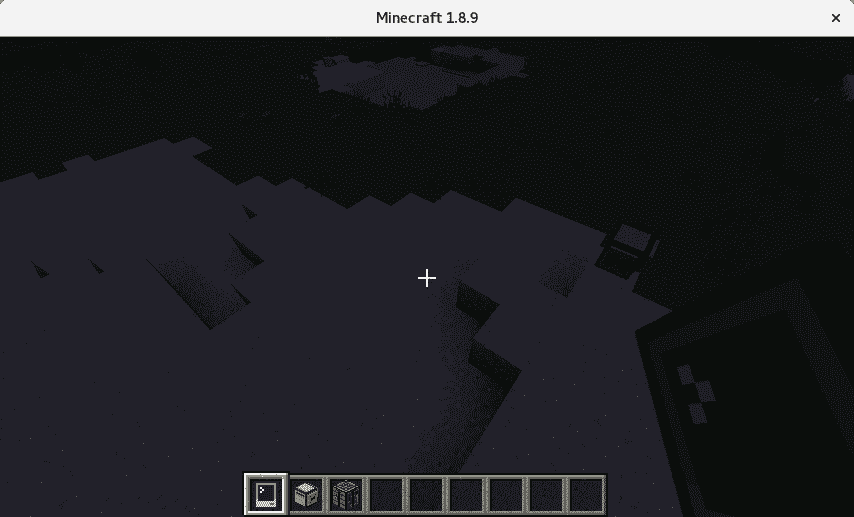
Gruveroboten står klar til høyre i bildet.
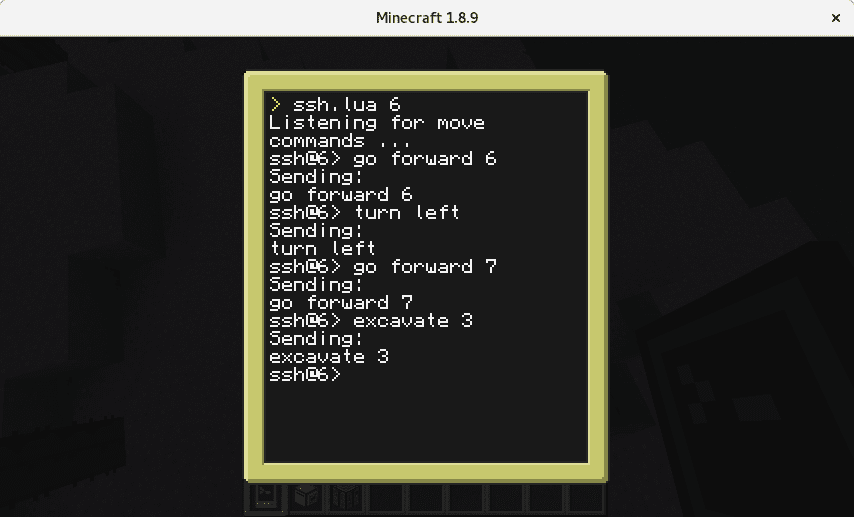
Jeg flytter den dit den skal begynne å grave ...
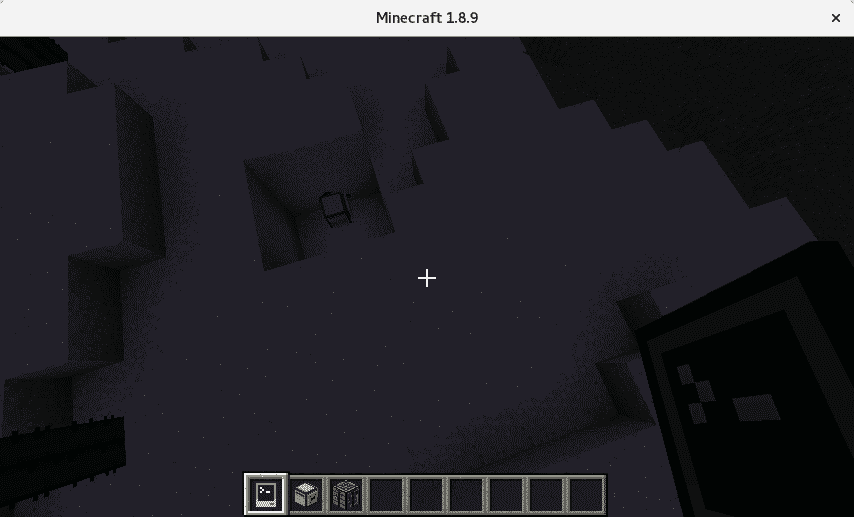
... og der har den kommet et godt stykke!
Basert på en oppgave til ComputerCraft av Teodor Heggelund, delt under CC BY-SA 4.0.