 Солом'яч
Вступ
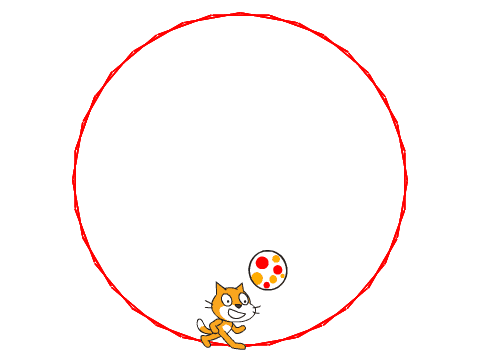
Зараз ми навчимося створювати просту гру з м'ячем за допомогою Scratch. У грі "Соло-м'яч" ти будеш керувати котом, щоб утримувати м'яч від потрапляння в сітку.
Крок 1: Обертання кота
Ми почнемо з того, як зробити так, щоб фігурка кота оберталася.
 Чекліст
-
коли @greenFlag натиснуто
перейти до x: (0) y: (0)
повторювати  завжди
    слідуй за [курсором миші v]
кінець
Це приклад маленької програми, або скрипта, як його називають у Scratch. Цей скрипт змушує фігурку кота стояти посередині екрану і завжди вказувати або ж дивитися за курсором миші.
 Тестування проєкту
Натисніть на зелений прапорець
Steg 2: Кіт біжить по колу
Замість того, щоб кіт обертався, ми зробимо так, щоб він бігав по колу на екрані.
Чекліст
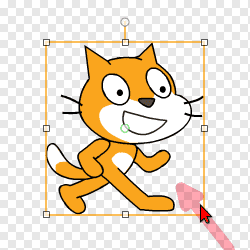
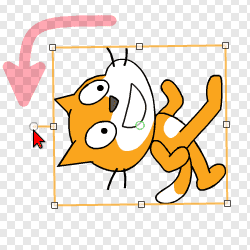
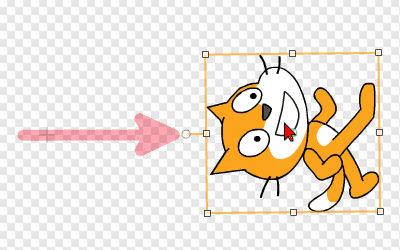
Ми зробимо маленький трюк, перемістивши кота від центру, щоб здавалося, що він біжить по колу, а не обертається.
Тестування проєкту
Натисни на зелений прапорець, щоб запустити програму знову.
Що сталося?
Хоча ми не змінювали нашу програму, кіт поводиться інакше. Розумієш чому? Коли ми кажемо, що кіт повинен слідувати за курсором миші, він має обертатися навколо точки. Ця точка називається центром фігурки. Центр фігурки знаходиться посередині зображення кота. Коли ти натискаєш на іконку з "=" під зображенням, ти побачиш все зображення фігурки, і центр завжди буде посередині.
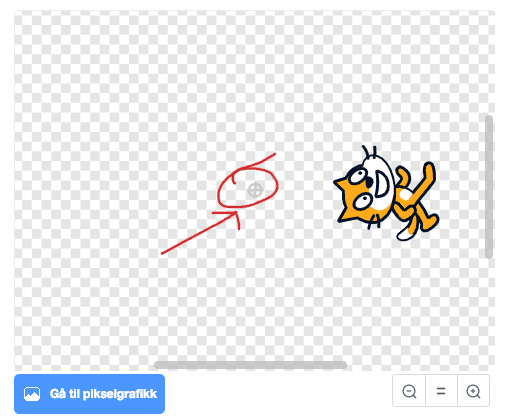
Коли кіт знаходиться поза центром, здається, що він біжить навколо цієї точки, а не просто обертається, не рухаючись.
Крок 3: М'яч!
Тепер ми створимо м'яч і змусимо його стрибати по екрану.
Чекліст:
-
Коли @greenFlag натиснуто
перейти до x: (0) y: (0)
повторювати  завжди
   перейти на (3) кроки
   якщо <торкається [Кота]>?
       вказувати в напрямку ((180) + (напрямок))
   кінець
кінець
Блок "напрямок" ти знайдеш в самому низу категорії "Рух". Чи розумієш ти, чому
Блок напрямок ти знайдеш в самому низу категорії
Рух.
-
вказувати в напрямку ((180) + (напрямок))
Змушує м'яч повертатися? Ми розглянемо це детальніше в Кроці 6.
Тестування проєкту
Натисни на зелений прапорець.
Крок 4: Сітка!
*Тепер ми створимо сітку, яка ловитиме м'яч, якщо він пролетить повз кота. *
Чекліст:
-

-
Коли @greenFlag натиснуто
перейти до x: (0) y: (0)
повторювати (36) разів
    виконати @turnLeft (10) раз
    клонувати (мене)
кінець
клонувати (мене)створює копію фігурки в її поточному положенні, перед тим як оригінальна фігурка переміститься далі.
Тестування проєкту:
Натисни на зелений прапорець.
Крок 5: Сітка ловить м'яч
Ми хочемо, щоб м'яч зупинявся, коли він потрапляє в сітку.
Чекліст:
Поки що ми не створили жодного коду, який би повідомляв м'ячу, що він потрапив у сітку. Ми зробимо це зараз.
-
Коли @greenFlag натиснуто
перейти до x: (0) y: (0)
повторювати завжди
    перейти на (3) кроки
    якщо <торкається [Кота v] ?>
        вказувати  ((180) + (напрямок))
    кінець
    якщо <торкається до кольору [#ff0000] ?>
        зупинити [все v] :: control
    кінець
кінець
Тестування проєкту:
Натисни на зелений прапорець.
Крок 6: Природніший відскок
*Зараз м'яч просто рухається взад і вперед по одній лінії весь час. Ми хочемо, щоб він відскакував більш природньо, коли стикається з котом. *
Чекліст:
Хороша модель для того, як м'яч відскакує, це коли кут відскоку такий же, як кут підходу.
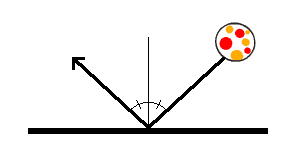
У грі є два напрямки, про які ми повинні думати: напрямок м'яча та напрямок, у якому стоїть фігурка кота.
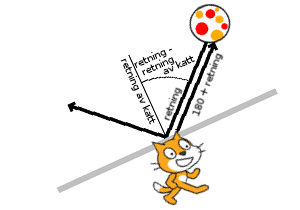
Перш ніж робити щось ще, м'ячеві потрібно знати, у якому напрямку стоїть кіт.
 коли @greenFlag натиснуто
 перейти до x: (0) y: (0)
 повторювати  завжди
     вказувати на [курсор миші v]
     встановити (напрямок кота) до (напрямку)
 кінець
Тепер м'яч може отримувати напрямок кота.
У фігурці вище і в наступному коді напрямок
означає напрямок м'яча, оскільки код належить фігурці м'яча. До цього моменту ми використовували
вказувати в напрямку ((180 + (напрямок))
Щоб м'яч міг повернутися. На малюнку ми бачимо, що це означає, що м'яч відскакує туди, звідки прийшов.
Ми також повинні компенсувати напрямок кота. Це можна зробити,
віднявши двічі (напрямок - напрямок кота).
Розумієш чому, дивлячись на малюнок? Тоді буде новий напрямок
(((180) + (напрямок)) - ((2) * ((напрямок ) - (напрямок кота)))
Ми можемо це спростити до
(((180) - (напрямок)) + ((2) * (напрямок кота)))
-
коли @greenFlag натиснуто
перейти до x: (0) y: (0)
повторювати  завжди
    перейти на (3) кроки
    якщо <торкається  [Кота v] ?>
        вказувати в напрямку (((180) - (напрямок)) + ((2) * (напрямок кота)))
    кінець
    якщо <торкається кольору [#ff0000] ?>
        зупинити [усе v] :: control
    кінець
кінець
Тестування проєкту:
Натисни на зелений прапорець.
 Збереження та публікація проєкту
Ми створили досить цікаву гру! Якщо хочеш, можеш продовжити з наступними кроками, щоб зробити гру ще цікавішою.
Щоб зберегти гру, вибери Зберегти зараз у меню Файл.
Гра буде збережена на твоєму обліковому записі Scratch.
Якщо у тебе немає облікового запису, вибери Завантажити на комп'ютер
Якщо збережеш гру на своєму обліковому записі, можеш також опублікувати її, щоб інші могли грати.
Для цього натисни Опублікувати у верхній частині екрана.
Ти зможеш поділитися посиланням на свою гру з друзями та родиною.
Додатково 1: Підрахунок очок
Усі ігри стають цікавішими, якщо в них можна отримувати очки!
Чекліст:
Для підрахунку очок ми використаємо змінну. Змінна - це назва значення, яке може змінюватися.
Ми хочемо, щоб Очки встановлювалися на 0 коли гра починається.
Потім ми будемо отримувати по одному очку кожного разу, коли повертаємо м'яч.
-
коли @greenFlag натиснуто
перейти до x: (0) y: (0)
встановити [Очки v] на [0]
повторювати  завжди
    перейти на (3) кроки
    якщо <торкається [Кота v] ?>
        вказувати в напрямку (((180) - (напрямок)) + ((2) * (напрямок кота)))
        змінити [Очки v] на (1)
    кінець
    якщо <доторкається до кольору [#ff0000] ?>
        зупинити [усе v] :: control
    кінець
кінець
Додатково 2: Збільшення швидкості
Ми зробимо гру складнішою з часом, збільшуючи швидкість руху м'яча.
Чекліст:
Швидкість м'яча зараз контролюється блоком
перейти на (3) кроки
Змінивши значення 3, ми змінюємо швидкість м'яча. Спробуй це сам!
-
-
коли @greenFlag натиснуто
перейти до x: (0) y: (0)
встановити [Очки v] на [0]
встановити [Швидкість v] на [3]
повторювати  завжди
    перейти на (швидкість)
    якщо <торкається [Кота v] ?>
       вказувати в напрямку (((180) - (напрямок)) + ((2) * (напрямок кота)))
        зміти [Очки v] на (1)
        змінити [Швидкість v] на (0.1)
    кінець
    якщо <доторкається до кольору [#ff0000] ?>
        зупинити [все v] :: control
    кінець
кінець
Переконайся, що ти також змінив блок
перейти на кроки-klossen.
Додатково 3: Уникнення захоплення м'яча котом
Можливо, ти помітив, що іноді кіт "захоплює" м'яч. Ми виправимо це зараз.
Чекліст
Іноді здається, що кіт "захоплює" м'яч. Це трапляється тому, що м'яч не рухається досить далеко після повороту. Він продовжує торкатися кота і знову, і знову повертається.
Ми використаємо змінну Рух щоб рахувати, скільки рухів зробив м'яч з моменту останнього доторкання до кота.
Потім ми скажемо, що м'яч повинен повертатися лише тоді, коли він зробив багато рухів з моменту останнього повороту.
Ми використаємо змінну "Рух",
-
Коли @greenFlag натиснуто
перейти на x: (0) y: (0)
встановити [Очки v] на [0]
встановити [Швидкість v] на [3]
повторювати  завжди
    перейти на (швидкість)
    змінити [Рух v] на (1)
    якщо <<торкається [Кота v] ?> та <(Рух) > [20]>>
        вказувати в напрямку (((180) - (напрямок)) + ((2) * (напрямок кота)))
        змінити [Очки v] на (1)
        змінити [Швидкість v] на (0.1)
        встановити [Рух v] до [0]
    кінець
    якщо <торкається кольору [#ff0000] ?>
        зупинити [все v] :: control
    кінець
кінець
Спробуй сам
У цих додаткових кроках ми розглянули деякі способи покращення та урізноманітнення гри. Ось ще кілька ідей:
Існує багато інших речей, які можна спробувати. Вирішувати тобі!