 Сніжинки
Вступ
У цьому завданні ви зробите власні сніжинки! Їх можна буде роздрукувати та заламінувати, вирізати вініловим або лазерним різаком для прикрашання вікон, надрукувати на 3D-принтері й повісити на ялинку, або використати в цифровому вигляді як шпалери на комп'ютері/планшеті/мобільному телефоні!
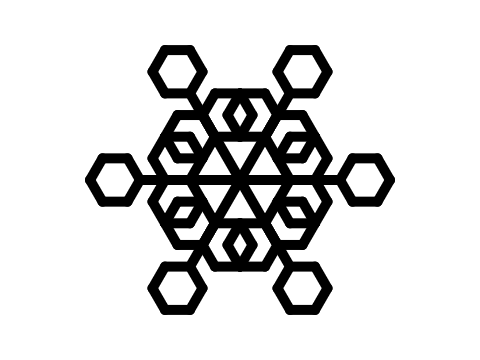
Крок 1: Знайдіть натхнення
 Вам знадобиться
-
Креслярський папір
-
Олівець
-
Гумка
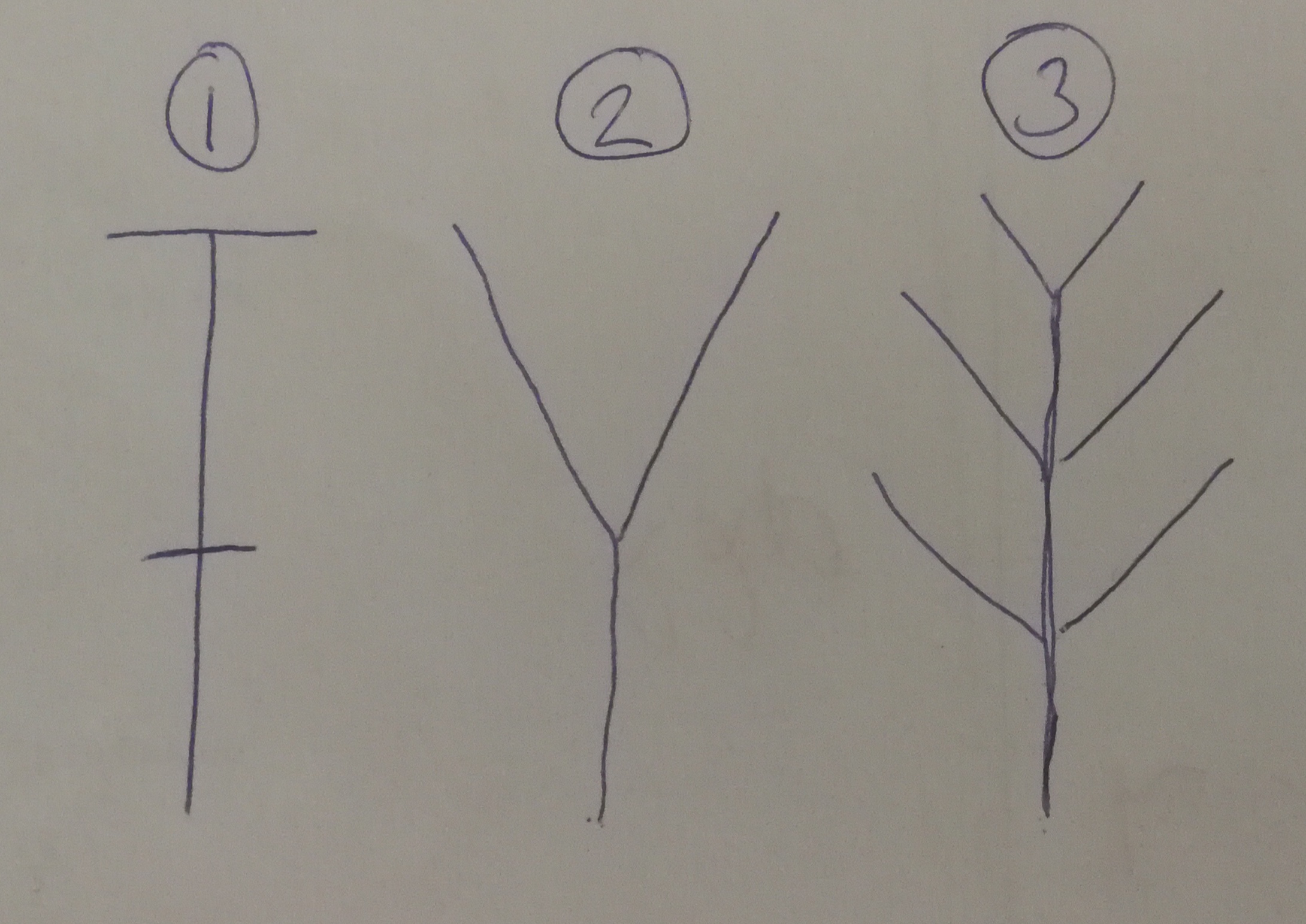
Крок 2: Проаналізуйте фігуру, яку ви отримали
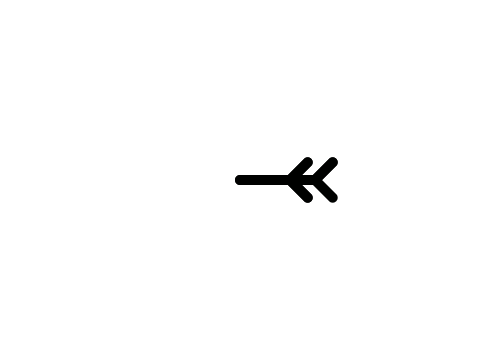
Тепер, коли ви створили свій перший проєкт частини сніжинки, настав час проаналізувати те, що ви намалювали.
Псевдокод означає «несправжній код» і діє як чернетка до того, як ви почнете кодувати по-справжньому. Псевдокод не повинен бути точним або відповідати певним правилам, як справжній код. Він діє як своєрідна ментальна карта або блок-схема для програмування. Спробувавши спочатку вирішити проблему за допомогою псевдокоду, ви зможете швидше написати справжній код, і його буде легше налагоджувати, якщо ви виявите помилки в коді.
Приклад псевдокоду:
# Коли ми пишемо код, нам потрібно описати все, що повинен робити комп'ютер.
Зазвичай ми використовуємо знак #,
щоб писати пояснення до коду по ходу його написання.

# Спочатку ми повинні надати нашому олівцю деякі властивості і покласти його на папір
задайте олівцю чорний колір
встановіть жирність лінії олівця
покладіть кінчик олівця на аркуш

# Це перший рядок з центру сніжинки намалюйте пряму лінію, 5 см завдовжки

# Через 5 см ми плануємо зробити маленьку гілочку.
Поверніть на 45 градусів ліворуч
намалюйте пряму лінію, 2 см завдовжки

# Коли лінія підведена, ми повинні повернутися туди, звідки прийшли
крок назад, 2 см

# Тепер ми повертаємося до головної гілки, і намалюємо відгалуження з правого боку.
поверніть на 90 градусів ліворуч
намалюйте пряму лінію, 2 см завдовжки
крок назад, 2 см

#Продовжимо на головній гілці
поверніть на 135 градусів праворуч
намалюйте пряму лінію, 2 см завдовжки

#  Щоб завершити ланку кристала, малюємо таку саму гілку ще раз:
поверніть на 45 градусів ліворуч
намалюйте пряму лінію, 2 см завдовжки
крок назад, 2 см
поверніть на 90 градусів ліворуч
намалюйте пряму лінію, 2 см завдовжки
крок назад, 2 см


#Зробімо так, щоб фігура вказувала в тому ж напрямку, що й на початку
поверніть на 45 градусів ліворуч
Завдання форми
Чи розумієте ви, чому в псевдокоді ми використовуємо саме такі степеневі числа? Спробуйте знайти пояснення, чому ми використовуємо саме ці числа степенів, коли малюємо цю фігуру.
Створіть псевдокод
 Тестуйте псевдокоди один одного
Поміняйтеся з кимось аркушем
Крок 3: Пишіть код!
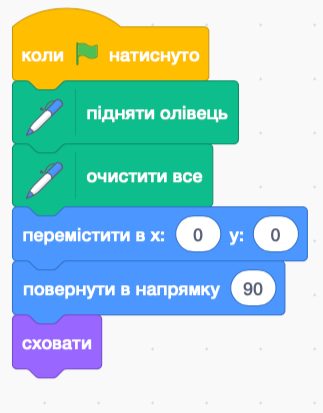
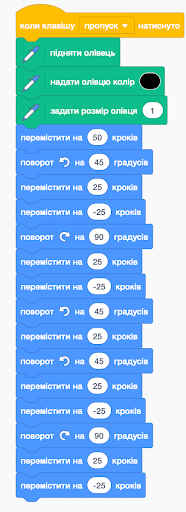
Після того, як псевдокод виглядає зрозумілим, настав час писати справжній код. Увійдіть до Scratch та додайте інструмент «Перо».
Підказки для планшетів без клавіатури
Якщо ви користуєтеся планшетом і не маєте клавіатури, ви можете вставити новий символ, який може діяти як віртуальна кнопка. Наприклад, використовуйте символ «Button1» і створіть для нього такий код:
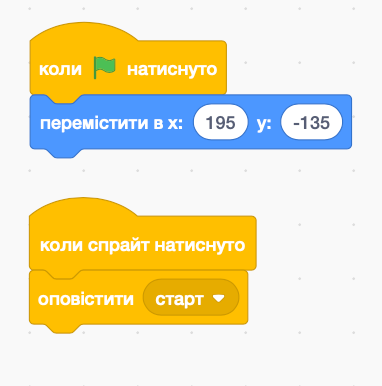
Потім ви можете замінити блок Коли натиснуто [пробіл] на блок Коли я отримаю [старт], щоб запустити код малювання.
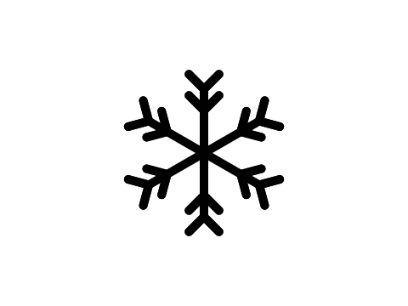
Можливо, ви захочете ввести цикл(и) у псевдокод, який ви ввели раніше.
Коли [пропуск v] натиснуто
встановити колір пера на (#000000)
встановити ширину пера (10)
повторити (6) разів
опустити перо
йти (50) кроків
повернути @turnLeft (45) градусів
йти (25) кроків
йти (-25) кроків
повернути @turnRight (90) градусів
йти (25) кроків
йти (-25) кроків
повернути @turnLeft (45) градусів
йти (25) кроків
повернути @turnLeft (45) градусів
йти (25) кроків
йти (-25) кроків
повернути @turnRight (90) градусів
йти (25) кроків
йти (-25) кроків
повернути @turnLeft (45) градусів
підняти перо
перейти до x: (0) y: (0)
повернути @turnRight (60) градусів
кінець
Виклик
Виклик 2 - Генератор сніжинок
встановити [arm v] до (випадкове число від (40) до (80))
встановити [кут v] до (випадкове число від (20) до (55))
встановити колір пера на (#000000)
встановити ширину пера (10)
повторити (6) разів
опустити перо
йти (50) кроків
повернути @turnLeft (кут) градусів
йти (arm) кроків
йти ((-1)*(25)) кроків
повернути @turnRight ((2)*(кут)) градусів
йти (25) кроків
йти (-25) кроків
повернути @turnLeft (45) градусів
йти (25) кроків
повернути @turnLeft (кут) градусів
йти (arm) кроків
йти ((-1)*(25)) кроків
повернути @turnRight ((2)*(кут)) градусів
йти (arm) кроків
йти ((-1)*(arm)) кроків
повернути @turnLeft (кут) градусів
підняти перо
перейти до x: (0) y: (0)
повернути @turnRight (60) градусів
кінець
Виклик 3 - Функції
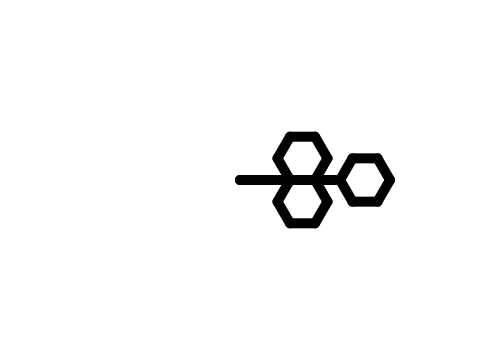
визначити шестикутник
повторити (6) разів
йти (25) кроків
повернути @turnRight (60) градусів
кінець

йти (50) кроків
повернути @turnLeft (120) градусів
шестикутник
повернути @turnRight (120) градусів
шестикутник
йти (50) кроків
повернути @turnLeft (60) градусів
шестикутник
 Експортуйте та конвертуйте зображення
Дізнайтеся більше про сніжинки
Якщо вас цікавлять сніжинки і ви хочете дізнатися більше, ви можете прочитати більше про те, як вони насправді утворюються, тут: mn.uio.no/kjemi/tjenester/kunnskap/snokrystaller