 Тур Норвегією
Вступ
Приєднуйтесь до подорожі Норвегією! Ми створимо гру, де ви керуватимете вертольотом на карті Норвегії, намагаючись якнайшвидше знайти місця та міста, які вам пропонують відвідати.
Крок 1: Карта Норвегії
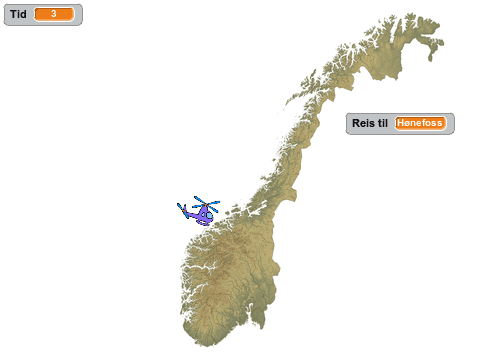
Спочатку ми додаємо карту Норвегії як фон. Пізніше ми будемо використовувати її для відвідування різних місць на вертольоті.
 Контрольний список
Карта Норвегії
В інтернеті є безліч карт. Карту, яку ми використовуємо в цьому завданні, створено Kartverket і надано для вільного використання. В кінці цього завдання описано, як ви можете використовувати інші карти.
Крок 2: Керуйте вертольотом
Тепер ми створимо вертоліт, яким можна буде керувати на карті. Ми почнемо з програмування скрипта, який дозволить нам керувати вертольотом за допомогою стрілок на клавіатурі.
Контрольний список
-
коли @greenFlag натиснуто
задати розмір (25)
перемістити в x: (0) y: (0)
-
коли @greenFlag натиснуто
задати розмір (25)
перемістити в x: (0) y: (0)
завжди
    якщо <клавішу  [стрілка вгору v] натиснуто?> то
        рухатись в напрямку (0 v)
        перемістити на (2) кроки
    кінець
кінець
 Тестуємо проект
Натисніть на зелений прапорець.
Контрольний список
Тепер ми програмуємо інші стрілки на клавіатурі.
-
коли @greenFlag натиснуто
задати розмір (25)
перемістити в x: (0) y: (0)
завжди
    якщо <клавішу  [стрілка вгору v] натиснуто?> то
        рухатись в напрямку (0 v)
        перемістити на (2) кроки
    кінець

    якщо <клавішу  [стрілка вправо v] натиснуто?> то
        рухатись в напрямку (90 v)
        перемістити на (2) кроки
    кінець
          якщо <клавішу  [стрілка вниз v] натиснуто?> то
        рухатись в напрямку (0 v)
        перемістити на (2) кроки
    кінець
    якщо <клавішу  [стрілка вліво v] натиснуто?> то
        рухатись в напрямку (0 v)
        перемістити на (2) кроки
    кінець
slutt
Тестуємо проект
Натисніть на зелений прапорець.
Виклик: зміна швидкості
Якщо ви подивитися в скрипт, то побачите, що ми повторили число 2 цілих чотири рази.
Це ускладнює зміну швидкості руху вертольота.
Якщо хочете, спробуйте створити нову змінну під назвою швидкість.
Потім встановіть цю змінну рівною 2 після натискання зеленого прапорця.
Нарешті, замініть блоки перемістити на 2 кроків на
блоки перемістити на швидкість кроків.
Крок 3: Додайте пункт призначення
Тепер, коли вертоліт може літати по Норвегії, ми можемо задати гравцеві пункт призначення для подорожі.
Контрольний список
-

-
-
коли @greenFlag натиснуто
оповістити [Місце: Хьонефосс v]

коли я отримую [Місце: Хьонефосс v]
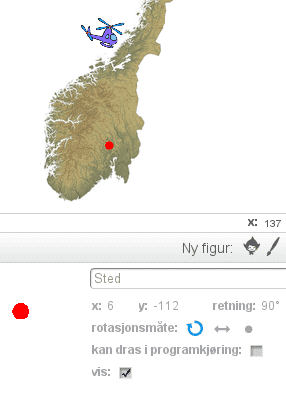
перемістити x: (6) y: (-112)
чекати поки <торкається [Helikopter v]?>
говорити [Знайшов Хьонефосс!] (2) сек
Зверніть увагу, що в блоці
перемістити вми використовуємо ті самі координати, які знайшли раніше. Це означає, що якщо ви використовуєте свій власний пункт призначення, вам потрібно замінити ці числа на ті, які ви знайшли.
Тестуємо проект
Натисніть на зелений прапорець.
Крок 4: Новий пункт призначення
Давайте додамо новий пункт призначення, до якого ми можемо вирушити після відвідування першого!
Контрольний список
-
коли @greenFlag натиснуто
оповістити [Місце: Хьонефосс v]

коли я отримую [Місце: Хьонефосс v]
перемістити x: (6) y: (-112)
чекати поки <торкається [Helikopter v]?>
говорити [Знайшов Хьонефосс!] (2) сек
оповістити [Місце: Тромсе v]

коли я отримую [Місце: Тромсе v]
перемістити x: (103) y: (121)
чекати поки <торкається [Helikopter v]?>
говорити [Знайшов Тромсе!] (2) сек
Використовуйте власні координати (та назви) і для другого пункту призначення.
Тестуємо проект
Натисніть на зелений прапорець.
Крок 5: Сховайте пункт призначення
*Поки що гра не дуже складна: усе, що вам потрібно зробити, це направити вертоліт до червоного кола. Щоб зробити гру по-справжньому цікавою, ми приховаємо червоне коло та просто повідомимо гравцю, до якого місця він має летіти! *
Контрольний список
Спочатку повідомимо гравцю, куди він повинен летіти.
-
коли я отримую [Місце: Хьонефосс v]
перемістити x: (6) y: (-112)
надати [Летіти до] значення [Хьонефосс]
чекати поки <торкається [Helikopter v]?>
говорити [Знайшов Хьонефосс!] (2) сек
оповістити [Місце: Тромсе v]
-
коли я отримую [Місце: Тромсе v]
перемістити x: (103) y: (121)
надати [Летіти до] значення [Тромсе]
чекати поки <торкається [Helikopter v]?>
говорити [Знайшов Тромсе!] (2) сек
Тестуємо проект
Натисніть на зелений прапорець.
Контрольний список
Тепер ми готові приховати червоне коло. Спочатку спробуємо найпростіше та найочевидніше:
-
коли @greenFlag натиснуто flagg klikkes
сховати
оповістити [Місце: Хьонефосс v]
Тестуємо проект
Натисніть на зелений прапорець.
Хмм... гра більше не визначає, що ми подорожуємо до Хьонефоса. Проблема в тому,
що коли ми приховуємо коло, воно більше не торкається фігури Гелікоптер.
Нам потрібно знайти інший спосіб зробити коло невидимим!
Sjekkliste
-
коли @greenFlag натиснуто flagg klikkes
показати
встановити ефект [привид v] в (100)
оповістити [Місце: Хьонефосс v]
Ми також додали блок
показатидля надійності (ми вже з’ясували, що гра не працює, якщо фігураМісцеприхована).
Тестування проекту
Натисніть на зелений прапорець.
Крок 6: Показати місце після його знаходження
Буде круто показати гравцеві, де саме знаходиться місце, коли він його знайде!
Контрольний список
-
коли я отримую [Місце: Хьонефосс v]
перемістити x: (6) y: (-112)
чекати поки <торкається [Helikopter v]?>
говорити [Знайшов Хьонефосс!] (2) сек
оповістити [Знайдено місце v] і чекати
оповістити [Місце: Тромсе v]

коли я отримую [Місце: Тромсе v]
перемістити x: (103) y: (121)
чекати поки <торкається [Helikopter v]?>
оповістити [Знайдено місце v] і чекати
-
коли я отримую [Знайдено місце v]
встановити ефект [привид v] в (100)
штампувати відбиток
встановити ефект [привид v] в (100)
Test prosjektet
Натисніть на зелений прапорець.
Контрольний список
-
коли @greenFlag натиснуто
сховати
показати
встановити ефект [привид v] в (100)
оповістити [Місце: Хьонефосс v]
-
коли я отримую [Знайдено місце v]
відтворити звук [rattle v]
встановити ефект [привид v] в (100)
штампувати відбиток
встановити ефект [привид v] в (100)
Перевірка проєкту
Натисніть на зелений прапорець
Крок 7: Час спливає
Тепер ми зробимо гру ще складнішою, додавши обмеження за часом.
Контрольний список
-
коли @greenFlag натиснуто
надати [Час v] значення [30]
чекати поки <(Час) = [0]>
    чекати (1) sekunder
    змінити [Час v] на (-1)
кінець
оповістити [Кінець v]
Зверніть увагу, що ми також надсилаємо повідомлення Кінець, коли час спливає. Ми використаємо його для завершення гри.
-
коли я отримую [Кінець v]
зупинити [все v] :: control
Тестування проекту
Натисніть на зелений прапорець.
Контрольний список
Як бонус, ми можемо додати гравцеві трохи додаткового часу щоразу, коли він знаходить місце призначення.
-
коли я отримую [Знайдено місце v]
змінити [Час v] на (10)
Крок 8: Більше місць для відвідування
Нарешті, ми додамо ще кілька місць для подорожей, щоб зробити гру цікавішою!
Контрольний список
Щоб додати нові місця, потрібно повторити те, що ми вже робили раніше (у кроках 3 та 4). Найпростіший спосіб — скопіювати існуючі блоки коду та змінити їх.
-
коли я отримую [Місце: Хьонефосс v]
перемістити x: (6) y: (-112)
надати [Летіти до] значення [Хьонефосс]
чекати поки <торкається [Helikopter v]?>
оповістити [Знайдено місце v] і чекати
оповістити [Місце: Тромсе v]

коли я отримую [Місце: Тромсе v]
перемістити x: (103) y: (121)
надати [Летіти до] значення [Тромсе]
чекати поки <торкається [Helikopter v]?>
оповістити [Знайдено місце v] і чекати
оповістити [Місце: Ліллехаммер  v]

коли я отримую [Місце: Ліллехаммер v]
перемістити x: (14) y: (-94)
надати [Летіти до] значення [Ліллехаммер]
чекати поки <торкається [Helikopter v]?>
оповістити [Знайдено місце v] і чекати
оповістити [Місце: Берген  v]

коли я отримую [Місце: Берген v]
перемістити x: (-52) y: (-107)
надати [Летіти до] значення [Берген]
чекати поки <торкається [Helikopter v]?>
оповістити [Знайдено місце v] і чекати
оповістити [Місце: Нарвік  v]

коли я отримую [Місце: Нарвік v]
перемістити x: (91) y: (90)
надати [Летіти до] значення [Нарвік]
чекати поки <торкається [Helikopter v]?>
оповістити [Знайдено місце v] і чекати
оповістити [Кінець  v]
Тестування проекту
Натисніть на зелений прапорець.
 Збережіть проект
На цьому наша подорож до Норвегії закінчена!
Тепер ви можете запросити друзів і родину подорожувати Норвегією разом
з тобою! Якщо ви хочете поділитися грою в Інтернеті, ви можете натиснути Опублікувати вгорі
праворуч від екрана.
Більше викликів
Завжди є можливість розширити ігру, нижче ми навели кілька пропозицій, які ти можеш спробувати сам!
Виклик: Більше місць для подорожей
Det er ingen begrensning på hvor mange reisemål du kan legge til i spillet. Har du reisemål fra alle deler av landet? Kanskje du kan besøke et sted i hvert fylke i Norge?
Ми не обмежуємо кількості пунктів призначення, які ви можете додати до гри. У вас є місця з усіх куточків країни? Можливо, ви можете відвідати кожну частину Норвегії?
Виклик: Завершення гри
Зараз гра виглядає так: вертоліт припиняє політ лише коли закінчився час або коли гравець знайшов усі пункти призначення. Чи можете ви додати нове закінчення? Це повинно дати гравцеві розуміння того, чи він виграв, знайшовши всі пункти призначення, або програв через вичерпання часу.
Зробити це можна створивши два нових повідомлення Перемога і Програш,
які надсилаються замість Кінець після того,
як було знайдено останнє місце призначення або після закінчення часу.
Потім ви можете створити два нових фони, скопіювавши карту Норвегії,
і написати відповідний текст на нових фонах.
Після їх можна відобразити коли гру виграно або програно.
Виклик: Пункти призначення у випадковому порядку
Це справжній виклик! Зараз пункти призначення з’являються завжди в одному й тому ж порядку. Чи можеш ти зробити так, щоб порядок був випадковим?
У Scratch немає можливості надсилати випадкові повідомлення. Натомість ми можемо випадковим чином вирішувати, чи потрібно запитати гравця про подорож до певного пункту призначення, або просто перейти до наступного без запиту.
-
визначити перевірити місце
якщо <<(випадкове число від (1) до (Загальна кількість місць)) > [1]> або <торкається кольору [#ff0000]?>>
    встановити [використати місце v] у [ні]
то
    встановити [використати місце v] у [так]
кінець

коли я отримую [Місце: Хьонефосс v]
перемістити x: (6) y: (-112)
перевірити місце
якщо <(використати місце) = [так]>
    встановити [Reis til v] til [Хьонефосс]
    оповістити [Знайдено місце v] і чекати
    кінець
оповістити [Місце: Тромсе v]
Блок
торкається кольорувикористовується для перевірки, чи вже ми відвідали місце призначення. Якщо так, то на карті вже буде поставлено червону мітку.
Як створювати власні карти
Насамкінець розглянемо, як можна подорожувати власними картами або іншими картами, знайденими в інтернеті.
Контрольний список
Авторське право
Більшість карт, які можна знайти в інтернеті, були створені кимось,
і зазвичай ці люди мають на них авторське право. Це означає, що вони володіють цими картами.
Якщо ти хочеш використовувати карту у своїй грі та зробити її доступною для інших (Опублікувати у Scratch),
тобі потрібно перевірити, чи дозволено це творцем карти.
Багато матеріалів в інтернеті, зокрема карта, яку ми використовували у цій вправі,
доступні за спеціальними ліцензіями. Такі ліцензії можуть дозволяти використання матеріалу за умови,
що ти вказуєш авторів. У Scratch це зробити дуже просто: натисни Переглянути сторінку проєкту
у верхньому правому куті. Ти перейдеш на сторінку, де можна описати свій проєкт.
Один із розділів називається Примітки та учасники.
Тут ти можеш зазначити тих, хто створив, наприклад, карту, яку ти використовуєш.