 Labyrint
Introduksjon
I dette spelet skal me kontrollere ein liten utforskar medan han leitar etter skatten gøymt inne i labyrinten. Diverre er skatten beskytta av den skumle froskekongen. Me vil lære korleis me kontrollerer figurar og korleis me kan programmere figurar til å bevege seg sjølv.
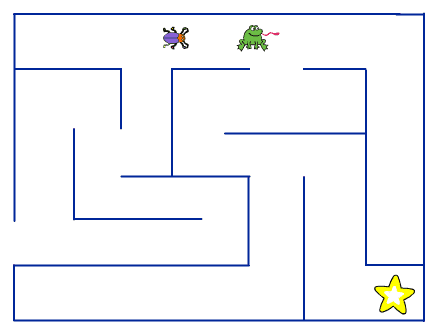
Steg 1: Korleis styre figurar med piltastane
Me startar med å sjå korleis me kan styre figurar med piltastane. For å få til
dette vil me bruke Hendingar-klossar som merkar når ein trykkar
på tastaturet.
 Sjekkliste
Me startar med å la figuren bevege seg oppover skjermen når me trykkar på pil opp-tasten.
-
når [pil opp v] vert trykt
peik i retning (0 v)
gå (5) steg
Prøv å trykkje på
pil opp-tasten. Beveger utforskaren din seg oppover skjermen? No må me lage liknande skript for dei andre tastane. -
når [pil ned v] vert trykt
peik i retning (180 v)
gå (5) steg

når [pil høgre v] vert trykt
peik i retning (90 v)
gå (5) steg

når [pil venstre v] vert trykt
peik i retning (-90 v)
gå (5) steg
 Test prosjektet
Klikk på det grøne flagget.
Talet 5 i gå (5) steg-klossane bestemmer kor raskt utforskaren flyttar
seg rundt. Me vil gjerne eksperimentere litt for å sjå kva fart som passar best
i spelet vårt, men for å endre farta må me bytte talet i fire ulike skript. Det
blir for mykje jobb!
Sjekkliste
Me vil i staden bruke ein variabel som kan styre farta til
Utforskar-figuren.
-
(hastigheit)-klossen for at variabelen ikkje skal visast på scena.
No må me endre i skripta våre slik at dei brukar (hastigheit)-variabelen.
-
når @greenFlag vert trykt på
set [hastigheit v] til [10]
-
når [pil opp v] vert trykt
peik i retning (0 v)
gå (hastigheit) steg

når [pil ned v] vert trykt
peik i retning (180 v)
gå (hastigheit) steg

når [pil høgre v] vert trykt
peik i retning (90 v)
gå (hastigheit) steg

når [pil venstre v] vert trykt
peik i retning (-90 v)
gå (hastigheit) steg
Test prosjektet
Klikk på det grøne flagget.
Steg 2: Me teiknar vår eigen labyrint
No som me kan bevege utforskaren vår rundt omkring på skjermen skal me gi han ei utfordring! Me vil teikne ein labyrint som han kan bevege seg rundt inni.
Sjekkliste
-
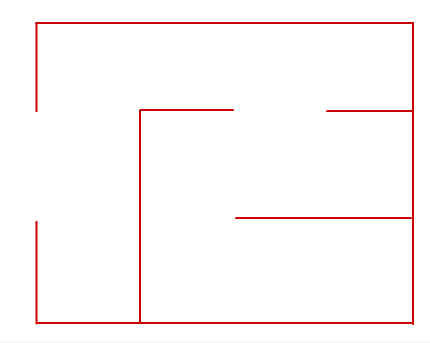
Dette er eit døme på ein liten og enkel labyrint. Du kan sjølv velje korleis labyrinten din skal sjå ut! Men ikkje bruk for lang tid på å teikne labyrinten no, for me vil jo fortsetje å programmere. I staden kan du kome attende og teikne ein meir avansert labyrint etter at du er ferdig med spelet!
Tips
Viss du vil teikne rette veggar er det enklast å bruke linjeverktøyet,
 . Du kan i tillegg halde inne
shift-knappen for at linjene skal bli heilt rette.
Test prosjektet
Klikk på det grøne flagget.
Steg 3: Utforskaren kan ikkje gå gjennom veggen
Sjølv om me har teikna ein flott labyrint bryr ikkje utforskaren seg noko om den. Han kan berre gå gjennom veggane. Det skal me gjere noko med no
Sjekkliste
For å oppdage når Utforskar-figuren vår går gjennom veggen på labyrinten vil
me bruke ein <rører fargen [#ffffff]>-kloss. Denne klossen merkar om ein
figur kjem borti ei særskilt farge. Her er det viktig at me har teikna alle
veggane i labyrinten i same farge.
-
når @greenFlag vert trykt på
set [hastigheit v] til [10]
gjenta for alltid
    viss <rører fargen [#cc0000]?>
        snu @turnRight (180) gradar
        gå (hastigheit) steg
        snu @turnRight (180) gradar
    slutt
slutt
Test prosjektet
Klikk på det grøne flagget.
Tips
Ein måte me kan bruke for å avgrense kor ein figur kan gå, er å tvinge den til å ta eit skritt tilbake når den gjer noko feil. I koden
  snu @turnRight (180) gradar
  gå (hastigheit) steg
  snu @turnRight (180) gradar
vil figuren fyrst snu seg heilt rundt (180 gradar), så ta eit skritt, og til slutt snu seg rundt att slik at den peikar i same retning som då den starta.
Steg 4: På leiting etter skatten
No kan me bevege oss rundt i labyrinten. Men det blir jo fort keisamt om me ikkje har noko å gjere inne i labyrinten. La oss sjå om me kanskje finn ein skatt!
Sjekkliste
No skal me lage litt kode som oppdagar når utforskaren finn skatten. Her har me
eit val: me kan lage eit skript på Utforskar som sjekkar om han rører
Skatt, eller me kan gjere det omvendt og lage eit skript på Skatt som
sjekkar om den rører Utforskar.
I dette tilfellet speler det lita rolle kva me vel, men om me tenker oss at me
kanskje vil lage fleire skattar seinare kan det vere litt enklere om me lagar
skriptet på Skatt.
-
når @greenFlag vert trykt på
gjenta for alltid
    viss <rører [Utforskar v]?>
        gøym
    slutt
slutt
Test prosjektet
Klikk på det grøne flagget.
Sjekkliste
Det er eit problem i spelet vårt. Etter at utforskaren har funne skatten ein gong, forblir skatten borte.
-
når @greenFlag vert trykt på
vis
gjenta for alltid
    viss <rører [Utforskar v]?>
        gøym
    slutt
slutt
Me har endå eit problem: Når me startar spelet på nytt står utforskaren framleis der den fann skatten sist. Det blir ikkje veldig spanande.
-
når @greenFlag vert trykt på
set [hastigheit v] til [10]
gå til x: (-200) y: (0)
gjenta for alltid
    viss <rører fargen [#cc0000]?>
        snu @turnRight (180) gradar
        gå (hastigheit) steg
        snu @turnRight (180) gradar
    slutt
slutt
Test prosjektet
Klikk på det grøne flagget.
Steg 5: Froskekongen voktar i gangene
No skal me gjere spelet vanskelegare. Froskekongen vandrar rundt i labyrinten og passar på skatten.
Sjekkliste
Me startar med å la Froskekonge merke at den fangar utforskaren. Dette blir
veldig likt korleis Skatt merka at den vart funne.
-
når @greenFlag vert trykt på
gjenta for alltid
    viss <rører [Utforskar v]?>
        sei [Tok deg!] i (1) sekund
        stopp [alle v] :: control
    slutt
slutt
Linja stopp [alle v] :: control gjer at skriptet på Skatt sluttar å
køyre. Det tyder at me ikkje kan få tak i skatten etter at me har blitt tatt av
Froskekonge.
Test prosjektet
Klikk på det grøne flagget.
Sjekkliste
Til slutt skal me få froskekongen til å bevege seg rundt i labyrinten.
-
når @greenFlag vert trykt på
gå til x: (50) y: (100)
peik i retning (-90 v)
-
når @greenFlag vert trykt på
gå til x: (50) y: (100)
peik i retning (-90 v)
set [hastigheit v] til [5]
gjenta for alltid
    gå (hastigheit) steg
    viss <rører fargen [#cc0000]?>
        snu @turnRight (180) gradar
        gå (hastigheit) steg
    slutt
slutt
Heilt til slutt kan me gjere det endå vanskelegare ved å la froskekongen endre retning av og til.
-
når @greenFlag vert trykt på
gå til x: (50) y: (100)
peik i retning (-90 v)
set [hastigheit v] til [5]
gjenta for alltid
    gå (hastigheit) steg
    viss <rører fargen [#cc0000]?>
        snu @turnRight (180) gradar
        gå (hastigheit) steg
    slutt
    viss <(tilfeldig tal frå (1) til (25)) = [1]>
        snu @turnRight ((tilfeldig tal frå (-1) til (1)) * (90)) gradar
    slutt
slutt
Dei to siste klossane ser litt kompliserte ut. La oss sjå nærare på dei.
Tips
Du kan av og til oppleve at Froskekonge set seg fast i veggen. Det er fordi
Froskekonge framleis rører labyrintveggen etter at han har snudd seg. Eit par
ting du kan prøve for å forbetre dette er å gjere Froskekonge-figuren mindre,
leggje ein bruk roteringstypen [ikkj roter v]-kloss øvst i
Froskekonge-skriptet, eller velje ein figur som er rundare (prøv òg å viske
bort tunga til Froskekonge viss du brukar Dyr/Frog-figuren).
Test prosjektet
Klikk på det grøne flagget.
 Lagre prosjektet
Då var me ferdige med labyrint-spelet!
No kan du gå på skattejakt! Viss du vil kan du dele spelet med familie og venner
ved å trykkje Legg ut.