 Мистецтво з геометричними фігурами
Вступ
У цьому завданні ми навчимося створювати стильні роботи, використовуючи геометричні фігури, випадковість та функції.
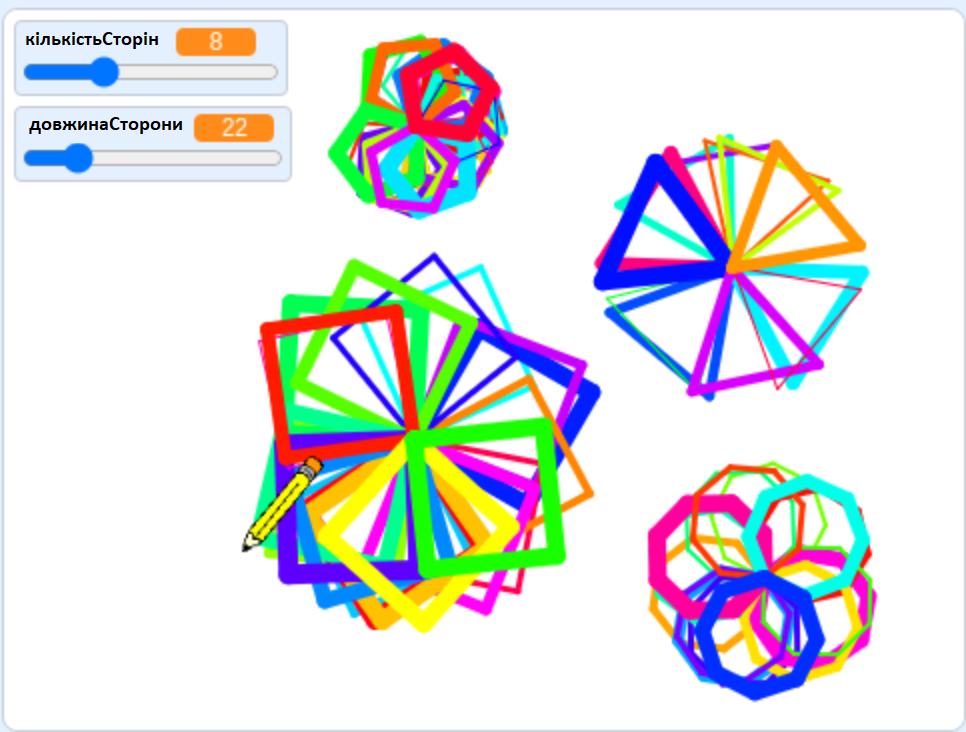
Крок 1: Готуємо олівець
Спочатку ми налаштовуємо "нудні" речі, щоб потім програма працювала належним чином.
 Контрольний список
коли grønt flagg натиснуто
оповістит [готовий v]
коли я отримую [готовий v]
стиль обертання [не обертати v]
сховати
підняти олівець
очистити все
показати
оповістити [завершено v]
коли я отримую [завершино v]
завжди
перейти до [вказівник v]
 Тестування проєкту
Натисніть на зелений прапор.
Крок 2: Створюйте мистецтво (ПК)
ПК чи планшет?
На цьому кроці ви знайдете інструкції як для пристроїв із зовнішньою мишею, так і для пристроїв із сенсорним екраном. Переконайтеся, що ви вибрали правильну інструкцію для пристрою, який ви використовуєте, наприклад, iPad або ПК.
Тепер давайте складемо код, який дозволить нам малювати геометричні фігури! Ми почнемо з простої версії, а потім зробимо код більш просунутим у кроці 3.
Інструкція для ПК:
коли спрайт натиснуто
зупинити [інші скрипти цього спрайту v]
опустити олівець
повернути в напрямку (90)
повторити (4)
перемістити на (100) кроків
поворот høyre на (90) градусів
end
підняти олівець
оповістити [завершино v]
Тестування проєкту
Натисніть на зелений прапор.
Крок 2: Створюємо мистецтво (планшет)
Інструкція для планшетів
Оскільки сенсорні пристрої, такі як iPad, не мають вказівників миші, ми повинні створити дещо інше рішення.
коли grønt flagg натиснуто
перемістити x: (180) y: (-150)

коли спрайт натиснуто
оповістити [старт v]
коли я отримую [старт v]
зупинити [інші скрипти цього сайту v]
опустити олівець
повернути в напрямку (90)
повторити (4)
перемістити на (100) кроків
поворот høyre на (90) градусів
end
підняти олівець
оповістити [завершино v]
Тестування проєкту
Натисніть на зелений прапор.
Крок 3: Більше геометричних фігур
На цьому кроці ми навчимося створювати трикутники, квадрати та п'ятикутники для наших робіт.
**УВАГА! На цьому кроці вам не потрібно додавати нові блоки коду. Ми лише змінимо значення деяких блоків, які у нас вже є! **
Ми робимо кілька геометричних фігур
повторити (4)
перемістити на (100) кроків
повернути høyre на (90) градусів
end
Кутові суми
Ви, мабуть, знаєте, що різні фігури мають різні кутові суми. З математики ми знаємо, що трикутник має суму кутів 180 градусів, квадрат - 360 градусів, п'ятикутник - 540 градусів тощо.
Це правильно, якщо вимірювати внутрішні кути фігури. Але для того, щоб це було правильно на комп'ютері, нам потрібно враховувати зовнішні кути, тобто сусідні кути до тих, які ми зазвичай вимірюємо в математиці.
Ви, мабуть, знаєте, що сума двох сусідніх кутів завжди дорівнює 180 градусам. Це означає, що коли ми говоримо, що всі кути в рівносторонньому трикутнику дорівнюють 60 градусам, ми повинні використовувати сусідній кут 120 градусів, коли просимо комп'ютер намалювати рівносторонній трикутник. Для прямокутного чотирикутника сусідній кут завжди дорівнює 90 градусам. Для п'ятикутника сусідній кут дорівнює 72 градусам тощо.
Коли ми обчислюємо зовнішні кути правильних геометричних фігур, сума кутів завжди дорівнює 360 градусам! Розумієте, чому?
повторити (3)
перемістити на (100) кроків
поворот høyre на (120) градусів
end
Як швидко знайти зовнішній кут Якщо вам потрібно дізнатися, наскільки великим повинен бути зовнішній кут для даного багатокутника, ви можете знайти його, розділивши 360 на кількість сторін у фігурі:
360 : 3 = 120
360 : 4 = 90
360 : 5 = 72
і т.д.
Тестування проєкту
Натисніть на зелений прапор.
Крок 4: Функції та змінні
Тепер, коли у нас є робочий код, який дозволяє нам малювати різні фігури, ми можемо розглянути, як ми можемо трохи прибрати код, щоб зробити його ще кращим і заощадити нашу роботу пізніше! Спочатку ми створимо функцію, яка автоматизує частину роботи за нас. У Scratch функції називаються "Мої блоки", тож ми знаходимо першу потрібну цеглинку там.
Створіть функцію
визначити багатокутник (ребра) (довжина сторони)

багатокутник (ребра) (довжина сторони)
Ми змінюємо наш код
Цей крок може бути трохи складним. Переконайтеся, що ви тримаєте язик за зубами і уважно читаєте інструкції. Тепер ми перебудуємо наш код так, що зможемо легко перемикатися між трикутниками, чотирикутниками і п'ятикутниками, аж до кіл, без необхідності обчислювати кути самостійно!
визначити багатокутник (ребра) (довжина сторони)
повторити (ребра)
перемістити на (довжина сторони) кроків
поворот høyre на ((180) -  ((((ребра) - (2)) * (180)) / (ребра))) градусів
end

багатокутник (ребра) (довжина сторони)
Важлива інформація
Далі код для миші та сенсорного екрану однаковий, єдина відмінність - це подія, яка запускає скрипт, що створює малюнок. Для миші це коли спрайт натиснуто, , для сенсорного екрану це коли я отримую [старт]
коли спрайт натиснуто
зупинити [інші скрипти цього спрайту v]
опустити олівець
повирнути в напрямку (90)
підняти олівець
оповістити [завершино v]
коли спрайт натиснуто
зупинити [інші скрипти цього сайту v]
опустити олівець
повернути в напрямку (90)
багатокутник () ()
підняти олівець
оповістити [завершино v]
Неправильний колір на блоках?
У коді вище блок багатокутника показано червоним кольором, але це пов'язано з технічними причинами в інструменті, який ми використовуємо для написання завдання. Ви можете не звертати уваги на неправильні кольори блоків у цій частині завдання.
Тепер ви можете вказати, скільки ребер ви хочете, щоб фігура мала і якої довжини вони повинні бути у функціональному блоці
багатокутник (6) (40)
Перевірте свій код
Магічна формула
Ця формула є "магічним" елементом нашого коду:
поворот høyre на ((180) - ((((ребра) - (2)) * (180)) / (ребра))) градусів
Цей розрахунок знаходить кут у звичайному багатокутнику, просто знаючи, зі скількох ребер складається фігура. Вставте, скільки ребер повинна мати ваша фігура (3 для трикутника, 4 для квадрата і т.д.) у змінну ребра і обчисліть, і ви завжди знайдете правильний кут.
Чи можете ви з'ясувати, чому так відбувається?
Крок 5: Трохи більше кольору та життя!
Ми створили програму, яка дозволяє створювати різноманітні витвори мистецтва з геометричних фігур, але кольори фігур можуть бути трохи нудними?
задати розмір олівця ()
та
надати (колір v) олівця значення ()
За допомогою олівця на блоці можна змінювати як ширину, так і колір лінії. Спробуйте свої сили!
змінити (колір v) олівця на ()
та
змінити розмір олівця на ()
і подивіться, що з цього вийде!
випадкове від () до ()
в категорії оператори. Блок випадкових чисел можна вставити в блок повернути в напрямку, блок багатокутник і різні блоки олівець, щоб змінити колір і ширину.
Зробіть програму ще простішою у використанні!
Щоб зробити програму ще зручнішою у використанні, ви можете створити дві змінні. Назвемо їх кількістьСторін і довжинаСторони. Вставте змінні у блок багатокутника ( ) ( ). Змінні також з'являться на сцені. Натисніть і утримуйте кожну з бульбашок змінних, щоб викликати меню. У цьому меню виберіть "Повзунок". Після цього ви можете легко змінити тип багатокутника і довжину його сторін, перетягуючи повзунок праворуч або ліворуч. У меню ви також можете змінити діапазон значень для змінної, наприклад, кількістьСторін буде обмежено між 3 і 20, а довжинаСторони між 10 і 100.
 Зберегти програму
Не забудьте дати своїй програмі назву, щоб ви могли легко знайти її пізніше. Коли закінчите, натисніть кнопку "Поділитися". Вона буде опублікована на вашому веб-сайті Scratch, і ви зможете легко поділитися нею з родиною та друзями.