 Кінг Конг
Вступ
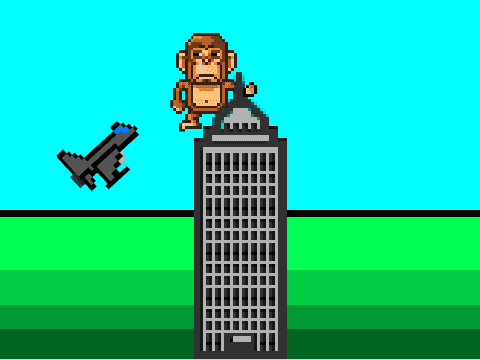
У цій грі, що надихалась історією про Кінг Конга, ми побачимо, як легко використовувати графіку, якої немає в бібліотеці Scratch. У грі ми керуємо Кінг Конгом, який має остерігатися літаків, що нападають на нього.
Крок 1: Завантаження графіки з інтернету
Спочатку ми подивимося, як можна завантажити зображення та фігури з інтернету і використовувати їх у своїх власних іграх. Для цієї гри нам потрібні хмарочос, літак та горила.
 Контрольний список
Знайди хмарочос, який тобі подобається. Обери Переглянути зображення, щоб побачити зображення у повному розмірі. Клацни правою кнопкою миші на зображенні та обери Зберегти зображення як, щоб зберегти його на своєму комп'ютері у місці, де ти зможеш його легко знайти.
Поради для пошуку:
-
Коли ти шукаєш зображення, найкраще шукати англійською мовою, оскільки це найпоширеніша мова в інтернеті.
-
Щоб знайти графіку замість фотографій, варто додати до пошуку слова
icon,pixelабоdrawing. -
Більшість пошукових систем також мають можливість розширеного пошуку зображень. Це дозволяє обмежити пошук тільки малюнками або подібними зображеннями.
Контрольний список
-
Ось кілька прикладів, але використовуй зображення, які ти знайдеш сам:

Хмарочос було завантажено з: www.iconka.com, Літак було завантажено з: hellraz3r.deviantart.com та Кінг Конг з: www.freepik.com.
Які зображення можна використовувати?
Коли ти завантажуєш зображення з інтернету, варто переконатися, що у тебе є дозвіл на їх використання. Навіть якщо зображення є в інтернеті, це не означає, що ти можеш копіювати їх і використовувати на свій розсуд!
Багато зображень мають ліцензію, яка дозволяє іншим використовувати їх. Це зазвичай вказано на вебсайті поруч із зображенням (так само, як вказано "Ліцензія" в кінці цього завдання). Зазвичай, власники зображень хочуть, щоб ти вказував, що ти скопіював зображення з їхнього ресурсу. Це дуже легко зробити у Scratch, оскільки можна написати, звідки взяті зображення, на сторінці проекту у розділі Примітки та Внески.
Крок 2: Малюємо самостійно
Так само цікаво, як і знаходити зображення в інтернеті, малювати їх самостійно.
Контрольний список:
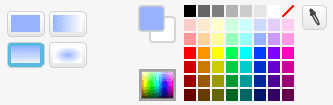
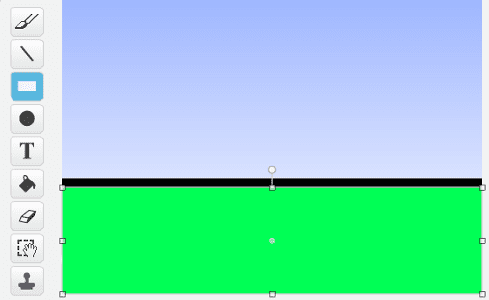
Для нашої гри нам знадобляться два костюми для Кінг Конга. Один костюм, де він стоїть зліва від хмарочоса, і один, де він стоїть справа.
Дослідження інструментів для малювання
Спробуй різні інструменти для малювання самостійно. Чи знаєш ти, що кожен з них робить?
Зверни увагу, що внизу праворуч ти можеш вибирати між роботою з піксельною графікою та векторною графікою. У піксельній графіці ми працюємо з пікселями (кожна точка зображення називається пікселем) у зображенні. Зазвичай це буде зображення, яке ти завантажуєш з інтернету. У векторній графіці ми працюємо безпосередньо з лініями і формами. Багато фігур у бібліотеці Scratch використовують векторну графіку, і це часто краще, коли ми малюємо самостійно.
Крок 3: Переміщення Кінг Конга
Тепер, коли ми завантажили необхідну графіку, час почати програмування!
Контрольний список
-
коли @greenFlag натиснуто
задати розмір 200
помістити на [передній план  v]
йти до x: (0) y: (-50)
Тобі потрібно буде експериментувати з числами, щоб вони відповідали твоєму малюнку.
-
коли @greenFlag натиснуто
перейти до x: (-45) y: (30)
# змінити образ на [Лівий v]
завжди
    якщо <клавіша [наліво v] натиснута>
        ковзати (0.2) сек до x: (-45) y: (30)
        змінити образ на [Лівий v]
    кінець
    якщо <клавіша [направо v] натиснута>
        ковзати (0.2) сек до x: (45) y: (30)
        змінити образ на [Правий v]
    кінець
кінець
 Тестування проєкту
Натисни на зелений прапорець.
Змінюй фігури і скрипти, щоб усе виглядало добре!
Крок 4: Літаки летять
Тепер ми скопіюємо наш літак, щоб у нас було багато літаків, які літають навколо хмарочоса.
Контрольний список
-
коли @greenFlag натиснуто сховати стиль обертання [зліва-направо v] завжди чекати (випадкове число від 0.5 до 4) секунд створити клон з [мене v] кінець -
коли я починаю як клон повернути у напрямку (45 v) перейти до x: (-280) y: (-140) якщо повторити до <(y) > [190]> рухатись на (10) кроки кінець видалити цей клон -
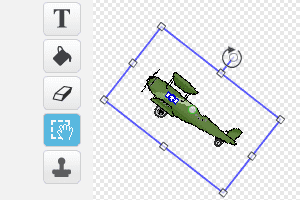
-
коли я починаю як клон
якщо <(випадкове число від (1) до (2)) = [1]>
    повернути у напрямку (45 v)
    перейти до x: (-280) y: (-140)
або
    повернути у напрямку (-45 v)
    перейти до x: (280) y: (-140)
кінець
показати
повторити до <(y) > [190]>
    рухатись на (10) кроки
кінець
видалити цей клон
Крок 5: Кінг Конг має остерігатися
Завдання Кінг Конга полягає в тому, щоб уникати зіткнень з літаками.
Контрольний список
-
коли @greenFlag натиснуто
завжди
    чекати <торкаэться [літак v] ?>
    змінити ефект [колір v] на (25)
    чекати (0.5) сек
    очистити графічні ефекти
slutt
Тут ми чекаємо 0.5 секунди, щоб ефект кольору був помітним, а також для того, щоб літак встиг пролетіти, щоб Кінг Конг не був вражений тим самим літаком кілька разів.
Ми створили досить просту гру. Але є багато речей, які ти можеш спробувати зробити самостійно! Нижче наведені деякі пропозиції, але, можливо, у тебе є свої ідеї щодо того, як розвинути гру далі?