 Julekort
Introduksjon
Vi skal lage et julekort i Scratch. Det skal ha noen enkle funksjoner og animasjoner. Når det er ferdig vil det se omtrent slik ut.
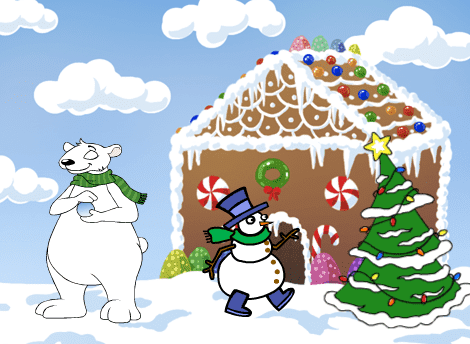
Steg 1: Endre bakgrunn og finne figurer
 Sjekkliste
-
Legg til isbjørnen, snømannen og juletreet.
Steg 2: Legge til kode
Nå skal vi få figurene til å gjøre ting når de blir klikket på.
Sjekkliste
-
når denne figuren klikkes
si [God jul!] i (2) sekunder
gjenta (10) ganger
    neste drakt
    vent (1) sekunder
slutt
 Test prosjektet ditt
Klikk på isbjørnen og se om koden din virker.
Sjekkliste
-
når denne figuren klikkes
spør [Hva er navnet ditt?] og vent
si (sett sammen [God jul ] (svar)) i (2) sekunder
gjenta for alltid
    endre [farge v] effekt med (25)
slutt
Test prosjektet ditt
Klikk på snømannen og se om koden din virker.
Sjekkliste
-
når @greenFlag klikkes
gjenta for alltid
    vent (0.3) sekunder
    endre [farge v] effekt med (25)
    neste drakt
slutt
Test prosjektet ditt
Trykk på det grønne flagget og se om alt virker.
Steg 3: Har du ledig tid, sier du?
Da har du jobbet godt! Om du fortsatt har ledig tid kan du:
Sjekkliste
-
Klikk på
Scene, og velg fanenLyder. Flytt musepekeren overVelg en lyd-ikonet helt nede til venstre, og klikkSpill inn lyd.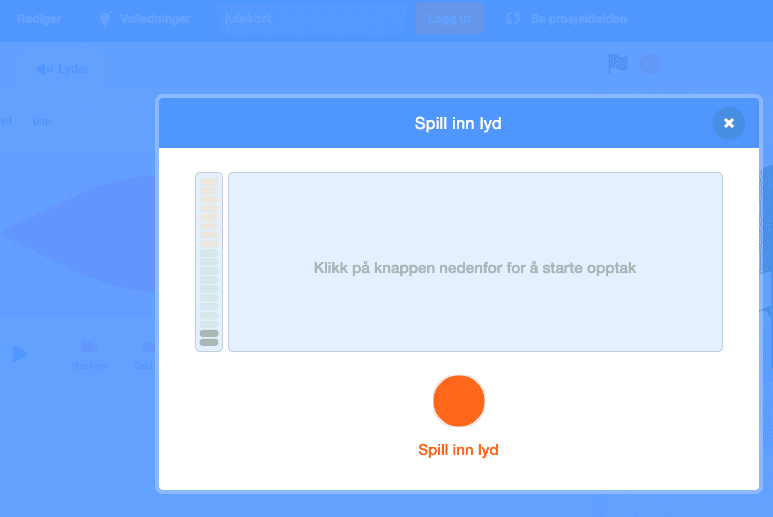
Ta opp din egen lyd, og gi den et navn, for eksempel
julehilsen. Gå deretter inn påSkript, og legg inn følgende kode:når @greenFlag klikkes spill lyden [julehilsen v] til den er ferdig
Steg 4: Lagre og publisere
Gi julekortet ditt et navn. Klikk Fil-menyen øverst til venstre, og klikk Lagre nå under den.
Deretter kan du publisere julekortet ditt ved å velge Legg ut.
