 Kor i all verda? Del 3
Introduksjon
Kor i all verda? er eit reise- og geografispel der ein raskast mogleg skal flyge innom reisemål spreidd over heile Europa. Dette er den siste av tre delar. I denne delen skal me lage lister som gjer det enklare å leggje til mange reisemål og korleis me får dei til å kome i tilfeldig rekkefølgje. Me skal avslutte med å lage ein skikkeleg intro til spelet.

Steg 0: Forrige gong
No skal me fortsetje med det programmet me laga i del 1 og del 2.
 Sjekkliste
Sjekk spesielt at
Steg 1: Lag lister
No skal me flytte reisemåla våre over i lister. Dette gjer det neklare å leggje til fleire reisemål og å velje reisemål tilfeldig.
Sjekkliste
-
når eg får meldinga [Lag lister v]
legg [London] til [stader v]
legg [Oslo] til [stader v]
legg [Barcelona] til [stader v]
Du kan gjerne bruke dei same reisemåla du allereie har lagt inn.
-
slett (alle v) i [stader v]
i koden før du legg til det fyrste reisemålet.
Ei lita utfordring med lister er at dei berre inneheldt ein type verdiar. I dette tilfellet er det stadnamn. For reisemåla må me også halde styr på koordinatane som seier kor staden er. Ein måte å gjere det på er å bruke tre lister.
-
når eg får meldinga [Lag lister v]
slett (alle v) i [stader v]
slett (alle v) i [staderX v]
slett (alle v) i [staderY v]
legg [London] til [stader v]
legg [-135] til [staderX v]
legg [-30] til [staderY v]
legg [Oslo] til [stader v]
legg [-30] til [staderX v]
legg [75] til [staderY v]
legg [Barcelona] til [stader v]
legg [-135] til [staderX v]
legg [-175] til [staderY v]
Pass på at dei tre listene er samkøyrte slik at det er verdier for same reisemål som står på same plass i kvar liste.
Steg 2: Vel eit reisemål tilfeldig
No skal me begynne å bruke listene våre til å velje stader å reise til tilfeldig.
Sjekkliste
-
når eg får meldinga [Nytt spel v]
send meldinga [Lag lister v]
vis
send meldinga [Ny stad v] og vent
-
når eg får meldinga [Ny stad v]
sett [stad v] til (tilfeldig tal frå (1) til (lengda til [stader v]))
Reis til (element (stad) i [stader v]) (element (stad) i [staderX v]) (element (stad) i [staderY v]) :: custom
Steg 3: Fjern reisemål frå lista
I spelet vårt hender det at same reisemål blir valt tilfeldig fleire gonger etter kvarandre. Dette kan me unngå ved å fjerne eit reisemål frå lista etter kvart som me har funne det.
Sjekkliste
-
slett (stad) i [stader v]
slett (stad) i [staderX v]
slett (stad) i [staderY v]
-
Den enklaste måten å unngå problemet på er å gi færre oppgåver eller leggje inn fleire reisemål i listene!
Alternativt kan du leggje inn ein
viss-test som sjekker om lengda tilstaderer 0 øvst iNy stad-blokka. Viss den er det kan du sende en nyLag lister-melding for å byggje lista på nytt.
Steg 4: Ein introduksjon
No er me nesten ferdige med spelet vårt. Men me vil forbetre det som kallast programflyten slik at me får ein startmeny, og slik at me kan spele fleire gonger.
Sjekkliste
-
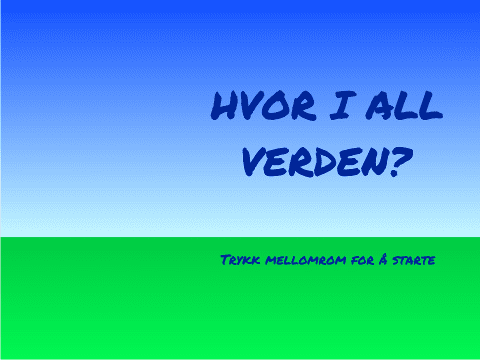
Kall denne bakgrunnen for
meny.
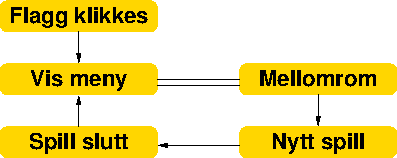
No skal me sende fleire meldingar som definerer programflyten. Me vil at menyen skal kome til syne når me trykkar på det grøne flagget. Frå menyen vil me at eit nytt spel skal starte viss me trykkar mellomrom-tasten. Når spelet er slutt vil me at menyen skal visast att. Me kan teikne programflyten om lag slik:
-
når @greenFlag vert trykt på
send meldinga [Vis meny v]

når eg får meldinga [Vis meny v]
byt bakgrunn til [meny v]

når [mellomrom v] vert trykt
viss <(bakgrunnsnavn) = [meny]>
    send meldinga [Nytt spel v]
slutt

når eg får meldinga [Nytt spel v]
byt bakgrunn til [spel v]

når eg får meldinga [spel slutt v]
send meldinga [Vis meny v]
Samanlikne desse skripta med programflyten over. Ser du korleis dei heng saman?
-
Spelet er ferdig når me har besøkt alle reisemåla. Det betyr at me må sende meldinga
spel sluttettergjenta-blokka på stad-figuren.Legg til denne meldinga og prøv spelet ditt. Virkar programflyten? Startar spelet når du trykkar mellomrom? Kjem du attende til menyen når spelet er slutt?
-
når eg får meldinga [spel slutt v]
gøym
stopp [andre skript i figuren v] :: control
Med
stopp-klossen passar me på at alle skripta stoppar når spelet er slutt.
 Test prosjektet
Klikk på det grøne flagget.
Steg 5: Ta tida
For å gjere spelet meir spanande avsluttar me med å gi spelaren avgrensa tid for å finne reisemåla.
Sjekkliste
Test prosjektet
Klikk på det grøne flagget.
 Legg ut prosjektet
No er me ferdige med spelet! Veldig bra! Me håpar du har lært mykje spanande
gjennom dette spelet. Du kan dele spelet med familie og vener ved å trykkje
Legg ut øvst til høgre på skjermen.
Prøv sjølv
-
legg [Reykjavik] til [stader v]
legg [-215] til [staderX v]
legg [210] til [staderY v]
legg [Roma] til [stader v]
legg [-30] til [staderX v]
legg [-180] til [staderY v]
Pass på at koordinatane stemmer. Det er endå betre om du finn på dine eigne reisemål. Hugs at det ikkje må vere byar, det kan også vere fjell, sjøar eller kanskje land!
Heilt til slutt, hugs at dette er ditt spel som du har laga! Du bestemmer sjølv korleis du vil at spelet skal fungere!