 Kor i all verda? Del 2
Introduksjon
Kor i all verda? er eit reise- og geografispel der ein raskast mogleg skal flyge innom reisemål spreidd over heile Europa. Dette er den andre delen av tre. Her skal me spesielt sjå på korleis me kan gjere kartet større enn skjermen ved å la kartet rulle i bakgrunnen. Undervegs skal me sjå nærare på kva eit koordinatsystem er.
I den siste delen skal me lage lister som gjer det enklare å leggje til mange reisemål. Me skal dessutan lage ein skikkeleg intro til spelet.
Steg 0: Forrige gang
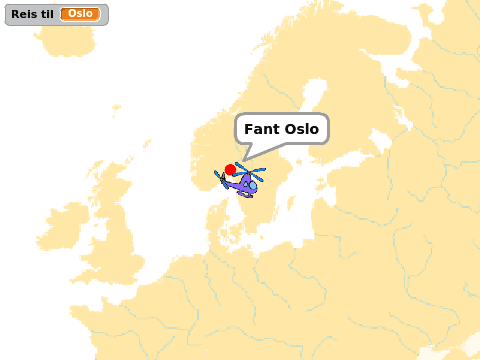
No skal me fortsetje med det programmet me laga i del 1.
 Sjekkliste
Sidan me skal forandre og vidareutvikle fleire ting treng ikkje spelet du laga i del 1 vere heilt perfekt. Likevel må du sjekke at
Viss dette ikkje fungerer må du gå tilbake til del 1 og gjere det ferdig.
Steg 1: Bakgrunnen som figur
No vil me at bakgrunnen skal bli flyttbar. Vanlege bakgrunnar i Scratch kan me ikkje flytte på. Difor må me "jukse litt" og la bakgrunnen vere ein figur.
Sjekkliste
-
når @greenFlag vert trykt på
flytt bakover (50) lag
-
set storleik til (9999) %
No kan du sjå at storleiken ikkje blir sett til
9999, men til eit mindre tal. Legg på ein kloss som gjer kartet så stort som mogleg når ein klikkar på det grøne flagget.
Koordinatsystem
I del 1 såg me så vidt på korleis me brukar koordinatar for å beskrive kor
helikopteret og reisemålet er på skjermen (og kartet). Om du trykkar
i på ein figur vil du alltid sjå koordinatane til figuren, som
to tal x og y.
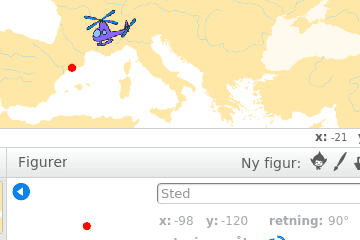
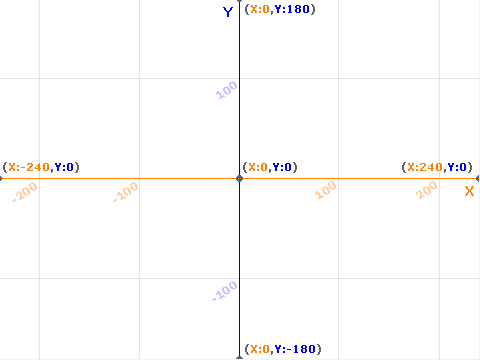
Punktet midt på skjermen har koordinatane x: 0 og y: 0. Talet ved x
beskriv kor eit punkt er sidevegs frå det. Viss x er mindre enn null er
punktet til venstre for midten, medan ein positiv x er til høgre for midten.
På same måte seier y kor høgt på skjermen eit punkt er. Ein positiv y tyder
at punktet er over midten, medan eit punkt med negativ y er under midten av
skjermen.
Vanlegvis passar Scratch på koordinatane for oss, slik at me ikkje treng å tenke så mykje på dei.
No skal me gjere noko spesielt. Me skal lage ein illusjon av at helikopeteret
flyttar på seg, men eigentleg er det bakgrunnen som flyttar seg. For å gjere det
må me lage våre eigne X- og Y-variablar som me brukar for å kople
helikopteret, staden og bakgrunnen.
Steg 2: Nye kontrollar for helikopteret
Fyrst vil me endre kva som skjer når me trykkar på piltastane.
Sjekkliste
-
gå (hastigheit) steg
vil me at
XellerYskal endrast medhastigheiteller med((0) - (hastigheit))
Oppdater alle fire viss-løkkene på helikopteret.
 Test prosjektet
Klikk på det grøne flagget.
Steg 3: Flytt kartet
No kan me flytte kartet når helikopteret flyg rundt omkring.
Sjekkliste
Dette steget er eigentleg ganske lett. Det einaste me må passe på er at me skal flytte kartet motsett veg av den helikopteret skal flyge. Til dømes må kartet flytte seg nedover viss me vil at helikopteret skal fly oppover.
-
når eg får meldinga [Nytt spel v]
vis
gjenta for alltid
    gå til x: ((0) - (X)) y: ((0) - (Y))
slutt
Test prosjektet
Klikk på det grøne flagget.
Utfordring
Korleis kan du avgrense kor helikopteret flyr? Kan du leggje på kode slik at helikopteret ikkje kan flyge ut av kartet?
Steg 4: La staden følgje med
Me må la reisemålet flytte seg med kartet.
Sjekkliste
-
set [gjennomsiktig v]-effekt til (50)
-
gå til x: (-98) y: (-120)
med kode som set variablane i staden:
set [stadX v] til [-98]
set [stadY v] til [-120]
-
når eg får meldinga [Nytt spel v]
gjenta for alltid
    gå til x: ((stadX) - (X)) y: ((stadY) - (Y))
slutt
Prøv spelet. Flyttar den raude prikken seg rundt på kartet?
-
Endre verdiane for
XogYtil det ser ut som om reisemålet ligg omtrent på riktig stad att.
Steg 5: Fleire stader
No skal me leggje til fleire reisemål i spelet vårt.
Sjekkliste
Viss du berre ser på koden me har lagt på stad-figuren kan det synast som om det
er mykje arbeidå leggje til eit nytt reisemål. Men om me ser nøyare på koden kan
me sjå at ein ny stad kan bruke mykje av den same koden. Me må berre endre
namnet (Reis til) og koordinatane (X og
Y).
Dette er eit godt døme på når det kan løne seg å bruke funksjonar. I Scratch tilsvarar det å lage eigne klossar.
-
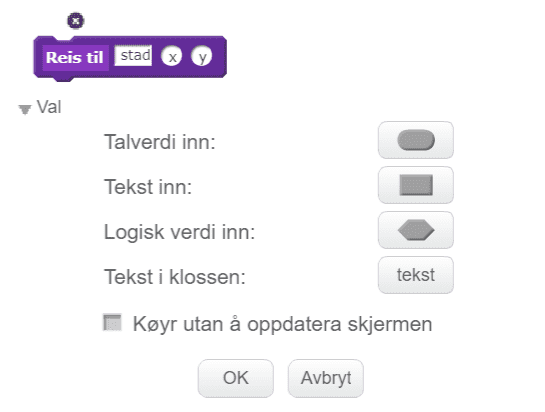
der
stader tekst, ogxogyer talverdiar: -
definer Reis til (stad) (x) (y)
Under denne klossen kan me definere kva funksjonen vår skal gjere.
-
definer Reis til (stad) (x) (y) set [gjennomsiktig v]-effekt til (100) set [stadX v] til (x) set [stadY v] til (y) set [Reis til v] til (stad) vent til <rører [Helikopter v]?> set [gjennomsiktig v]-effekt til (0) sei (set saman [Fant ] (stad)) gjenta (5) gongar gjenta (10) gongar endra storleik med (10) slutt gjenta (10) gongar endra storleik med (-10) slutt slutt sei [] -
når eg får meldinga [Nytt spel v]
vis
Reis til [London] (-135) (-30) :: custom
Reis til [Oslo] (-30) (75) :: custom
Reis til [Barcelona] (-135) (-175) :: custom
-
Den enklaste måten å løyse dette på er å leggje på klossen
vent til <ikkje <rører [Helikopter v]?>>
rett før me testar om helikopteret er borti sirkelen inne i funksjonen vår.
Test prosjektet
Klikk på det grøne flagget.
Neste gong
No er spelet vårt mykje kulare enn etter del 1! Neste gong skal me fullføre spelet ved å lage lister som gjer det enklare å lage ei tilfeldig reiserute. Me skal sjå på korleis me kan lage ein intro til spelet, leggje til ei tidsavgrensing og poengsum.