 Де ж у світі? Частина 1
Вступ
Де ж у світі? — це гра про подорожі та географію, де потрібно якнайшвидше відвідати різні місця, розкидані по всій Європі. У цьому першому уроці ми розглянемо, як керувати персонажами на екрані і як змусити різних персонажів взаємодіяти між собою. У наступних уроках ми розширимо карту, над якою ми летимо, створюючи фон, що рухається. Ми також розглянемо, як створити списки, які відслідковують всі місця, які ми можемо відвідати.
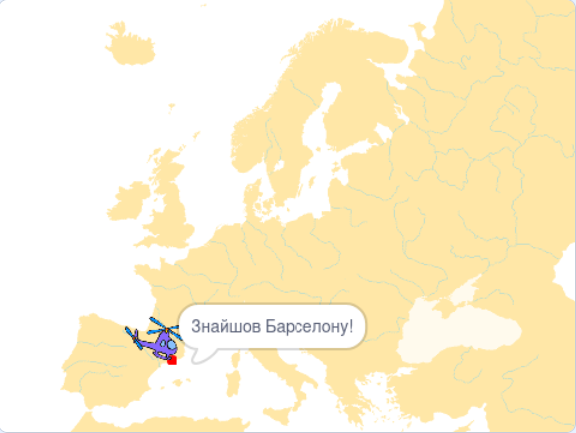
Крок 1: Керуй гелікоптером!
Ми почнемо з того, що створимо невелику програму, яка дозволить керувати вертольотом за допомогою клавіш зі стрілками.
 Котрольний список
коли @greenFlag натиснуто
оповістити [Нова гра v]
Ми детальніше обговоримо, чому це робимо, пізніше. Коротко кажучи, це дає нам більше гнучкості щодо того, як ми запускаємо та завершуємо гру.
коли @greenFlag натиснуто
сховати
стиль обертання [зліва-направо v]
встановити розмір у (30)
надати [швидкість v] значення [5]
Експериментуй з іншими значеннями для цих блоків, щоб знайти найкращі параметри для своєї гри!
коли я отримую [Нова гра v]
перемістити в x: (0) y: (0)
показати
завжди
    якщо <клавішу [стрілка вправо v] натиснуто?> то
        поверути в напрямку (90 v)
        перемістити на (швидкість) кроків
    кінець
    якщо <клавішу [стрілка ліворуч v] натиснуто?> то
        повернути в напрямку (-90 v)
        перемістити на (швидкість) кроків
    кінець
кінець
 Тестування проєкту
Натисни на зелений прапорець.
Крок 2: Просте тло
Додамо карту як фон. Пізніше ми навчимося робити так, щоб фон рухався разом із грою.
Контрольний список
Тестування проєкту
Натисни на зелений прапорець.
Крок 3: Додай пункт призначення
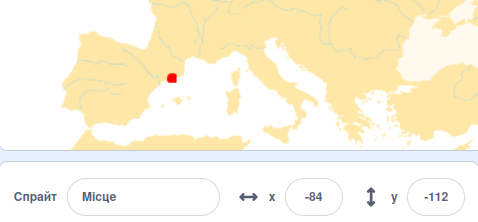
Додамо точку, куди має прилетіти вертоліт.
Контрольний список

коли я отримую [Нова гра v]
оповістити [Нове місце v]

коли я отримую [Нове місце v]
перемістити в x: (-98) y: (-120)
чекати поки <торкається [Вертоліт v]?>
говорити [Знайдено Барселону!] (2) секунд
Тестування проєкту
Натисни на зелений прапорець.
Крок 4: Приховай місце призначення
Наразі це дуже проста гра, оскільки гравцю потрібно просто долетіти до червоного кола. Щоб зробити гру трохи складнішою, ми приховаємо коло і будемо лише повідомляти гравцю, до якого міста йому потрібно летіти!
Контрольний список
Тепер ми приховаємо червоне коло. Спробуємо спершу найпростіший і очевидний спосіб:
Тестування проєкту
Натисни на зелений прапорець.
Хмм... Гра більше не виявляє, що ми летимо до Барселони. Проблема в тому, що коли ми ховаємо коло, воно більше не торкається вертольота. Нам потрібно знайти інший спосіб зробити коло невидимим!
Контрольний список
коли я отримую [Нова гра v]
показати
встановити [прозорість v] ефект в (100)
оповістити [Нове місце v]
Тестування проєкту
Натисни на зелений прапорець.
Крок 5: Показати місце після знаходження
Давай створимо невелику анімацію, коли гравець летить до Барселони. Було б цікаво, якби місце призначення з’являлося після знаходження!
Контрольний список
повторити (5)
    повторити (10)
        змінити розмір на (10)
    кінець
    повторити (10)
        змінити розмір на (-10)
    кінець
кінець
Де потрібно розмістити цей код, щоб побачити анімацію?
Тестування проєкту
Натисни на зелений прапорець.
Контрольний список
Можливо, краще виглядатиме, якщо коло казатиме Знайшли Барселону! одночасно з анімацією?
Для цього потрібно використати блок говорити, а не говорити 2 секунди,
оскільки останній блокує виконання всього скрипта на 2 секунди.
-
говорити [Знайшли Барселону!]
одразу перед змінною
повторити. -
говорити [ ]
в кінці вашого скрипта.
Наступного разу
Ми вже розпочали зі створення простої версії нашої гри. Наступного разу ми розглянемо, як можна зробити більшу карту, змусивши фон рухатися. Також ми ускладнимо гру, додавши більше пунктів призначення.