 Skjelpaddetekst
Introduksjon
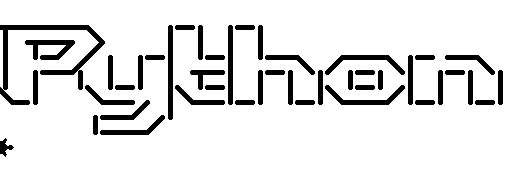
I denne oppgåva skal me skrive kode slik at me kan skrive stor tekst ved hjelp
av turtle, slik som på biletet under.
Steg 1: Tekst på fleire linjer
Me har allereie lært at me skriv tekstar slik:
tekst = "Hallo, verda!"
Men kva om me ynskjer å skrive tekst på fleire linjer? Då kan me bruke tre
"-teikn, på denne måten:
tekst = """
Dette er ein
tekst
over
mange linjer.
"""
 Sjekkliste
-
from turtle import *


TEXT = """
______      _   _
| ___ \    | | | |
| |_/ /   _| |_| |__   ___  _ __
|  __/ | | | __| '_ \ / _ \| '_ \\
| |  | |_| | |_| | | | (_) | | | |
\_|   \__, |\__|_| |_|\___/|_| |_|
       __/ |
      |___/
"""

print(TEXT)
No skal du sjå teksten printa ut i IDLE. Men kan me ikkje få skjelpadda til å skrive den for oss?
-
LINES = TEXT.split('\n')

print(LINES)
Steg 2: Teikn med skjelpadda
Me ser at teksten over består av teikna \ | / _. Det å lage desse kvar for seg
burde vere ein smal sak.
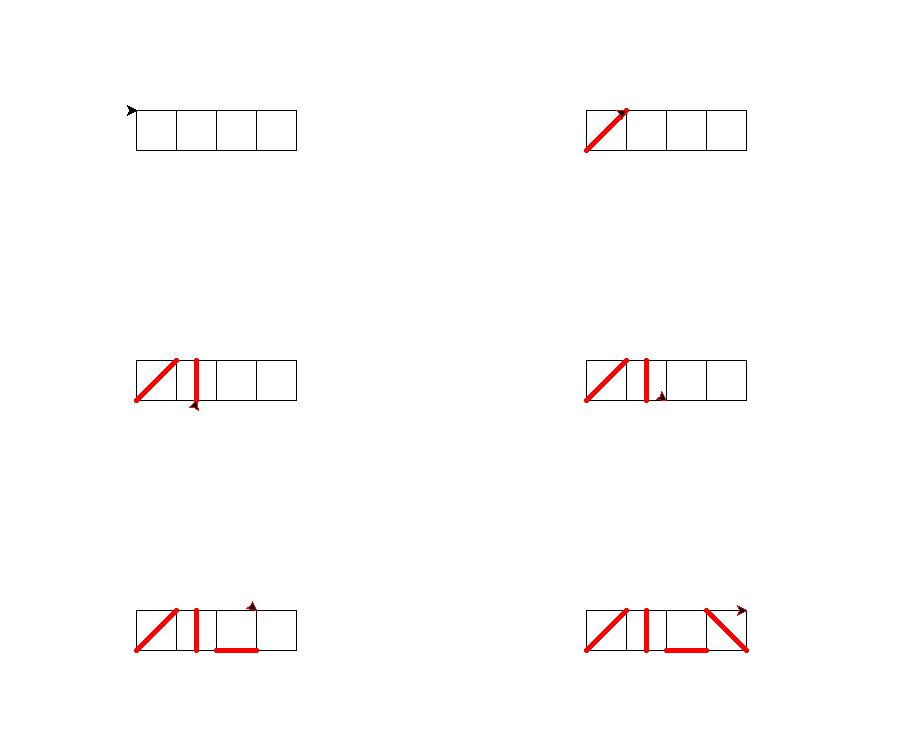
Viss me tenker oss at me teiknar kvart teikn i ein tenkt, kvadratisk boks, med fleire boksar ved sidan av kvarandre på kvar linje, så bør det vere mogleg å teikne teksten teikn for teikn. For å halde kontroll på skjelpadda bestemmer me at kvar gong skjelpadda går inn i ein ny boks, så må den peike mot høgre, og vere i hjørnet øvst til venstre. Når den er ferdig å teikne går den opp til hjørnet øvst til høgre, og peikar mot høgre. Då er den klar til å teikne i neste boks.
Tenk deg at boksane er i svart og me lagar raud skrift. Då vil det sjå slik ut:
Sjekkliste
-
(Pass på at denne koden ligg i same fil som
TEXT-variabelen.)SIZE = 15No er
SIZEein variabel som inneheldt storleiken på boksen vår. -
def underline(): penup() # Beveg skjelpadda ned til botnen av boksen right(90) forward(SIZE) left(90) # teikn understreken pendown() forward(SIZE) penup() # beveg skjelpadda opp til hjørnet øvst til høgre left(90) forward(SIZE) right(90) -
underline() -
for n in range(10):
    underline()
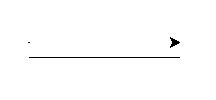
Det skal sjå slik ut viss du ikkje har feil i koden:
Steg 3: Endå eit teikn
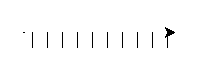
La oss prøve å lage teiknet |. Det er rett og slett berre ein strek som
teiknast loddrett, midt i boksen.
Sjekkliste
-
def bar(): penup() # flytt til midten av boksen forward(SIZE/2) right(90) # teikn ein strek nedover pendown() forward(SIZE) penup() # flytt skjelpadda til hjørnet øvst til høgre left(180) forward(SIZE) right(90) forward(SIZE/2) -
for n in range(10): bar() -
Steg 4: Skjelpaddeteikn på fleire linjer
Det er litt keisamt om alle teikna skal vere på ei linje, så no vil me lage ein ny funksjon som lagar ei ny linje for oss.
For å kunne lage ei ny linje må funksjonen vite kor mange teikn den skal gå tilbake. Difor må me deklarer funksjonen med ein parameter - ein variabel me kan gi til funksjonen vår når me skal køyre den.
Sjekkliste
-
def newline(lineLength):
    penup()

    right(90)
    forward(SIZE)
    right(90)

    forward(SIZE*lineLength)

    right(180)
Denne koden går fyrst ned til linja under, så går den tilbake til starten av linja. Legg merke til at me kallar
forwardmedSIZE*lineLengthsom argument.lineLengther kor mange teikn som er på linja me kom frå, ogSIZEer kor stort kvart teikn er. Difor må skjelpadda flytte segSIZE*lineLengthpikslar tilbake. -
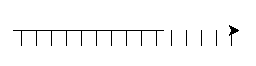
for i in range(10):
    underline()
newline(10)
for i in range(15):
    bar()
Legg merke til at
newlinefår inn kor mange teikn som vart skrive på linja over, ikkje kor mange som skal bli skrive på linja under!Det skal sjå omlag slik ut:
Steg 5: Skjelpadder på skråplanet
No har me berre to teikn att å lage! Nemleg / og \. Desse teikna må me lage
på skrå. Difor kan me ikkje lengre lage strekar med lengde SIZE, me må rekne
litt.
Viss du går på ungdomsskulen har du kanskje lært at samanhengen mellom katetane
(dei korte sidene) og hypotenusen (den lengste sida) i ein rettvinkla trekant er
slik a² + b² = c². Slik kan me rekne ut lengda av diagonalen til firkanten.
Her skal du få svaret og sleppe å rekne det ut sjølv. Diagonalen i boksane våre
vil vere lik (2*SIZE**2)**0.5. Operatoren ** tyder "opphøgd i", slik at
3**2 = 9. Når du opphøger noko i 0.5 er det det same som å ta kvadratrota av
talet. Dermed er 9**0.5 = 3. Viss du lurar meir på korleis dette fungerer kan
du spørje ein rettleiar eller mattelæraren din.
Sjekkliste
-
def slash(): # / penup() right(90) forward(SIZE) left(135) pendown() forward((2*SIZE**2)**0.5) penup() right(45) -
def backslash(): # \ penup() right(45) pendown() forward((2*SIZE**2)**0.5) penup() left(135) forward(SIZE) right(90) -
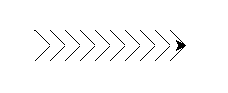
length = 10
for i in range(length):
    backslash()
newline(length)
for i in range(length):
    slash()
Denne gongen skal mønsteret bli slik:
No er me nesten ferdige! Berre litt att...
Steg 6: Skjelpaddetekst
Me treng ein funksjon for å skrive blanke teikn, og me må kunne omsettje frå tekstteikn til funksjonar. La oss starte med det enklaste.
Sjekkliste
-
def blank(): forward(SIZE) -
Fyrst lagar me ordboka:
MOVES = {
    " " : blank,
    "_" : underline,
    "/" : slash,
    "|" : bar,
    "\\": backslash,

    "(" : bar,
    ")" : bar,
    "'" : blank,
    "," : blank
}
No kan me slå opp på teiknet
_og få funksjonenunderlinetilbake. Det kan me gjere på denne måten:function = MOVES["_"]Når me kallar
functionmed"_"vil den gjere det same somunderline:function = MOVES["_"] function()Viss me vil sjekke om eit teikn er i ordboka, så kan me sjekke det slik:
if "_" in MOVES: function = MOVES["_"] -
For å passe på at me får plass til all teksten vår vil me starte øvst til venstre i vindauget vårt. Det kan me fikse ved hjelp av
setxogsetysom let oss flytte skjelpadda til den posisjonen me vil.def create_text(): penup() setx(-window_width()/2) sety(window_height()/2) for line in LINES: for char in line: if char in MOVES: move = MOVES[char] else: move = blank move() newline(len(line))Som du kanskje ser har me ei
for-løkke inni ei annafor-løkke. Den ytste (første)for-løkka går gjennom alle linjene iLINES, medan den innanfor går gjennom alle teikna i kvar linje. Inne i den instefor-løkka sjekkar me om me har ein funksjon for teiknet, og viss ikkje hoppar me over det ved å skrive eit blankt teikn i staden. -
def main():
    shape("turtle")

    speed(11)
    width(5)
    create_text()

main()
Køyre koden uendeleg mange gonger
Viss du vil køyre koden uendeleg mange gonger kan du endre main-funksjonen
til:
def main():
    shape("turtle")

    while true:
        speed(11)
        width(5)
        create_text()
        sleep(5)
        reset()
For at det skal fungere må me importere sleep-funksjonen. Det gjer me heilt på
toppen:
from turtle import *
from time import sleep
Skjelpadda vil no lage teksten, vente i fem sekund (sleep(5)), og nullstille
vindauget ved hjelp av reset() før den startar på nytt.
Utfordringar
Viss du går tilbake i ordboka me deklarerte i MOVES-konstanten vil du sjå at me
"juksa" med å teikne parentesar, ( og ), som |. Me "juksa" òg ved å berre
teikne blanke teikn i staden for komma og apostrofar, , og '.
Prøv å lage desse sjølv! Det er enklast å lage , og ', for dei kan du teikne
som rette strekar. For å kunne lage ( og ) må du bruke det du har lært om
sirklar!
Lag kode for kvart teikn i ein eigen funksjon, og hugs å oppdatere MOVES. Til
dømes, viss du laga ein komma-funksjon, så må du endre
",": blank
til
",": comma,
der comma er namnet på funksjonen din.