 Skjelpaddekunst
Introduksjon
Skjelpadder (turtles på engelsk) er ein form for robotar som har vore i bruk i programmering i lang tid. Me vil bruke skjelpadde-biblioteket i Python til å utforske fleire programmeringskonsept, samstundes som me teiknar kule bilete.
Steg 1: Møt skjelpadda
For å bruke skjelpadder i Python må me importere eit bibliotek som heiter
turtle. I Python heiter slike bibliotek modules, og blir brukt for å
organisere og gjenbruke kode som andre har skrive. Det finst fleire måtar å
importere bibliotek på i Python. Her brukar me den enklaste, og startar alle
skjelpaddeprogramma våre med linja
from turtle import *
Her tyder * alt, slik at linja seier "Importer all kode frå
turtle-biblioteket".
Turtles
Namnet Turtle tyder skjelpadde på norsk. Bakgrunnen til dette namnet er historisk. For nesten 70 år sidan bygde William Grey Walter eit par robotar som kunne bevege seg rundt. Desse bevegde seg ganske sakte, var låge og skalforma. Difor fekk dei etter kvart kallenamnet skjelpadder.
Seinare vart måten desse bevega seg på (me skal snart sjå korleis) tatt inn i ulike programmeringsspråk, spesielt som ein måte å teikne på. Språket Logo er det som nok er mest kjent for slik skjelpaddegrafikk, men nesten alle programmeringsspråk støttar det i dag, inkludert til dømes Scratch, Lua og Python.
 Sjekkliste
-
from turtle import *

shape('turtle')
shapesize(2)
bgcolor('darkblue')
color('yellow')
Lagre programmet med namnet
skjelpadde.pyog køyr det. No skal du få opp eit nytt vindauge med ei gul skjelpadde på ein blå bakgrunn. Viss det ikkje skjer kan du sjå i det opphavlegePython Shell-vindauget om du har fått ei feilmelding.
Steg 2: Ei kunstnerisk skjelpadde
Skjelpadda er ikkje berre fin å sjå på, den kan teikne! I dette steget skal me bli kjent med nokre enkle kommandoar som gjer skjelpadda om til ein kunstnar.
Sjekkliste
-
from turtle import * shape('turtle') shapesize(2) bgcolor('darkblue') color('yellow') forward(200) -
from turtle import *

shape('turtle')
shapesize(2)
bgcolor('darkblue')
color('yellow')

forward(200)
left(60)
forward(50)
backward(200)
right(90)
forward(100)
Ser du at skjelpadda utfører alle kommandoane du gir den?
-
from turtle import *

shape('turtle')
shapesize(2)
bgcolor('darkblue')
color('yellow')

forward(100)
right(90)
forward(100)
right(90)
forward(100)
right(90)
forward(100)
right(90)
Teiknar skjelpadda ein firkant når du køyrer dette programmet?
Steg 3: Gjenta deg sjølv
Viss du ser på koden me har brukt for å teikne trekantar og firkantar har me gjenteke oss sjølv fleire gonger. I staden for å skrive same kode om att og om att kan me be Python om å gjenta delar av koden. Til det brukar me ei for-løkke.
Sjekkliste
-
from turtle import *

shape('turtle')
shapesize(2)
bgcolor('darkblue')
color('yellow')

for i in range(4):
    forward(100)
    right(90)
Endre koden din som over, og køyr programmet.
-
for i in range(4):
    forward(100)
right(90)
Kva trur du programmet ditt gjer no? Prøv å køyre det for å sjå om du har rett!
Skjelpadda vil berre gå framover fire gonger, og så svinge til høgre ein gong til slutt. Det gjer at me får ei rett linje i staden for ein firkant.
-
from turtle import *

shape('turtle')
shapesize(2)
bgcolor('darkblue')
color('yellow')

for i in range(3):
    forward(100)
    right(120)
Steg 4: Alle ting fortener eit namn
Me skal halde fram med å gjere koden vår endå meir fleksibel ved å gi ting namn. Dette vil òg gjere det enklare å forstå kva koden gjer.
Sjekkliste
-
from turtle import *

shape('turtle')
shapesize(2)
bgcolor('darkblue')
color('yellow')

sides = 4
length = 100
angle = 90

for i in range(sides):
    forward(length)
    right(angle)
Teiknar programmet framleis ein firkant?
-
angle = 360 / sidesNo kan du prøve å berre endre verdien av
sidesog køyre programmet på nytt. Teiknar programmet dei riktige mangekantane?
Steg 5: Eigne kommandoar
I Python kan me lage våre eigne kommandoar ved å definere funksjonar. Det er ein annan måte å unngå å gjenta oss sjølv på.
Sjekkliste
-
from turtle import *

shape('turtle')
shapesize(2)
bgcolor('darkblue')
color('yellow')

def polygon(sides, length):
    angle = 360 / sides

    for i in range(sides):
        forward(length)
        right(angle)

polygon(4, 100)
Køyr programmet. Kjenner du att firkanten?
-
polygon(3, 100)
polygon(4, 100)
polygon(5, 100)
forward(125)
right(180)
polygon(3, 150)
polygon(5, 150)
polygon(7, 150)
Steg 6: Skjelpaddekunst
Til slutt vil me generalisere funksjonen vår litt slik at den ikkje berre teiknar keisame mangekantar.
Sjekkliste
-
from turtle import *

shape('turtle')
shapesize(2)
bgcolor('darkblue')
color('yellow')

def polylines(sides, length, angle):
    for i in range(sides):
        forward(length)
        right(angle)

polylines(5, 100, 144)
Køyr programmet. Kva teiknar skjelpadda no?
-
polylines(91, 200, 91) -
from turtle import *

shape('turtle')
shapesize(2)
bgcolor('darkblue')
color('yellow')

def polylines(sides, length, angle):
    for i in range(sides):
        forward(length)
        right(angle)

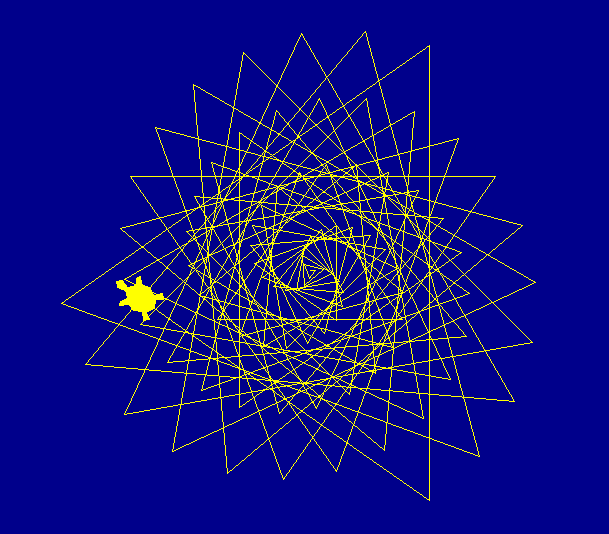
def spiral(sides, length, angle):
    for i in range(sides):
        forward(length)
        right(angle)
        length = length + 5

spiral(100, 5, 125)
Prøv sjølv
Kombiner dei ulike funksjonane me har laga, polygon, polylines og spiral,
med dei andre skjelpadde-kommandoane du har lært, til dømes forward og left.
Klarar du å teikne meir spanande kunstverk? Eller kanskje du kan teikne ein by?
Eit hus kan vere ein firkant med ein trekant på toppen.
Eit tips heilt på slutten er at funksjonane penup() og pendown() styrer om
skjelpadda teiknar når den flyttar på seg. Desse er veldig nyttige når ein vil
teikne fleire figurar som ikkje heng saman.
Eit anna tips er funksjonen speed(). Denne justerer hastigheita skjelpadda
teiknar med. Til dømes vil speed(1) teikne veldig sakte, medan speed(11)
teiknar kjempefort.