 PGZ - Hangman
Introduksjon
I denne oppgåva skal me lage vårt eige Hangman-spel. Me har laga litt kode allereie for å hjelpe deg på veg. Den kan du laste ned her. Lagre den der du brukar å lagre Python-koden din.
Det kan sjå ut som mykje kode, men det er berre den øvste delen du skal endre på. Eit lite stykke ned er det ei overskrift som ser slik ut:
###############################################################################
# Library code
###############################################################################
All koden under denne overskrifta kan du berre sjå bort frå. Dette er koden som hjelper deg med å teikne figurar og hente input frå brukaren.
I koden over overskrifta har me laga nokre variablar:
-
Variabelen
TRIESseier kor mange forsøk brukaren har. Sidan det berre er teikna figurar for 7 feil er det lurt om du let denne vere slik den er. -
Lista
WORDSinneheldt ord som kan gjettast, men ingen av desse orda kan innehalde æ, ø eller å. -
Tilstanden til spelet er gitt i ordboka
state.
Me har begynt å lage fire funksjonar for deg. Desse skal du gi innhald gjennom steg 1 til 4.
Test at alt fungerer
Ved å køyre kommandoen
pgzrun hangman.py
skal du få opp eit vindauge som ser slik ut:
Feilsøking
Viss du ikkje får opp eit vindauge som beskrive over, pass på at du har installert Python på riktig måte, lasta ned hangman.py og er i same mappe som fila.
Viss du framleis står fast bør du prate med ein rettleiar.
Steg 0: Installere Pygame Zero
For å gjere denne oppgåva må du installere Pygame Zero. Start med å sjekke at du har installert Python 3, altså at Python-versjonen din er nummerert på forma 3.X.X.
Åpne kommandolinja (engelsk: command prompt) på datamaskina di. Brukar du Windows kan du åpne start-menyen og skrive cmd (eventuelt Ledetekst, som er det norske namnet på programmet som skal køyre). På Mac og Linux åpnar du terminalvindauget. Skriv inn følgjande:
Windows og Mac:
pip install pgzero
Linux:
sudo pip install pgzero
Nokre Linux-system kallar den pip3, i så fall må du skrive det i staden for
pip i koden over. Viss pip ikkje er installert kan du prøve å skrive
sudo python3 -m ensurepip
før du prøver sudo pip install pgzero att.
Steg 1: Lag det hemmelege ordet
No skal me skrive koden som skal køyrast når create_display_string() blir
kalla. Denne funksjonen har to parametrar - secret_word (det hemmelege ordet)
og remaining_letters (ei liste med dei bokstavane brukaren ikkje har gjetta).
Her er eit døme på korleis funksjonen kan fungere:
>>> remaining_letters =['b', 'c', 'd', 'e', 'f', 'g', 'h', 'i', 'j', 'k', 'l',
                        'm', 'n', 'o', 'p', 'q', 'r', 's', 't', 'u', 'v', 'w',
                        'x', 'y', 'z']
# alle bokstaver fra b til z
>>> secret_word = 'banan'
>>> create_display_string(secret_word, remaining_letters)
'_ a _ a _'
>>> remaining_letters.remove('b')
>>> create_display_string(secret_word, remaining_letters)
'b a _ a _'
>>> create_display_string(secret_word, [])
'b a n a n'
Her er alle bokstavar i secret_word som òg er i remaining_letters erstatta
med _. Me har dessutan lagt inn eit mellomrom mellom kvart teikn.
For å lage denne funksjonen treng me nokre av tekstfunksjonane me lærte i Tekst ABC. Viss du ikkje hugsar desse kan det vere lurt å gå attende og lese gjennom alle dei gule boksane i oppgåva.
No skal du skrive kode i funksjonen. Dette må du gjere:
-
>>> list("ord") ['o', 'r', 'd'] -
Hint:
s.join(lst) -
Hint:
s.replace()
Steg 2: Å starte spelet
No skal me kode funksjonen start_game(). Denne funksjonen lagar
nøkkel/verdi-para i state. Viss du ikkje hugsar korleis ordbøker fungerer kan
det vere lurt å repetere oppgåva om ordbøker.
Nøklane i state er som følgjer:
-
"running"fortel hjelpefunksjonane om spelet køyrer -
"used_tries"er kor mange forsøk brukaren har brukt -
"secret_word"er det ordet brukaren skal gjette -
"pressed_button"er den siste knappen som vart trykka av brukaren -
"help_text"er hjelpetekst for brukaren som forklarar kva brukaren skal gjere -
"remaining_letters"er ei liste over dei bokstavane brukaren ikkje har gjetta -
"display_string"er det ordet som visast til brukaren (etter at me har sett inn_).
Dette må du gjere:
-
-
Nøkkel:
"running"Verdi:True -
Nøkkel:
"used_tries"Verdi:0 -
Nøkkel:
"pressed_button"Verdi:""(Ein tom tekstvariabel) -
Nøkkel:
"help_text"Verdi:"Guess a letter!"
-
-
-
Hint: Bruk
lst.append(elm)
 Test spelet ditt
Lagre endringane dine i hangman.py, og køyr spelet ditt:
pgzrun hangman.py
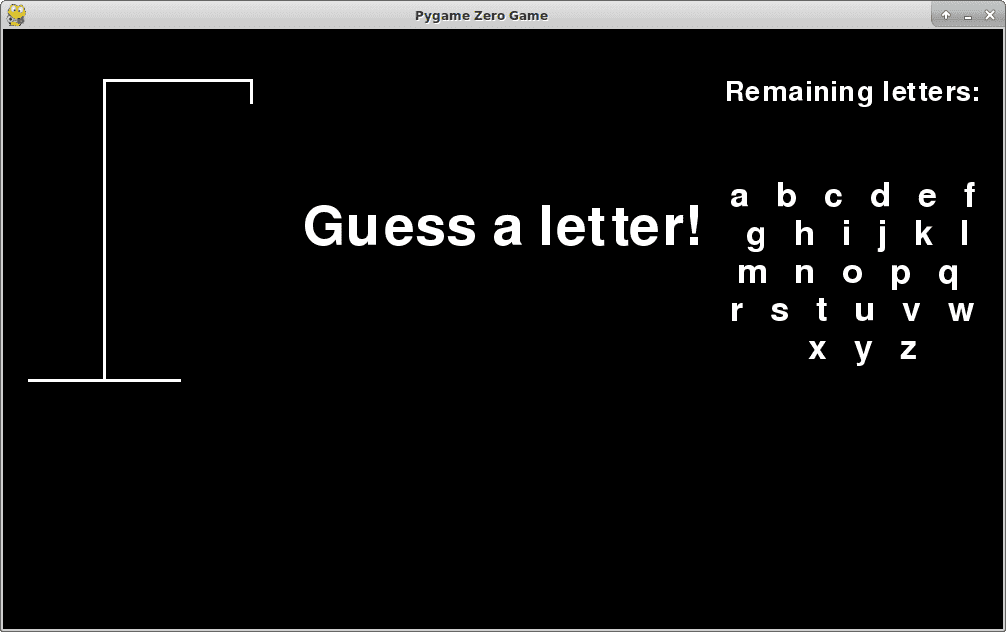
No skal du få opp eit vindauge som ser slik ut:
Steg 3: Å avslutte spelet
I funksjonen game_over() skal me endre state slik at både brukar og
hjelpefunksjonar får beskjed om at spelet er over.
Dette må du gjere:
-
Hint: Kva skal listen me gir som argument innehalde når me ynskjer å vise alle bokstavane?
Steg 4: main()
I dette steget skal me skrive hovudfunksjonaliteten til spelet. Me skal skrive
koden i main(), som køyrer kvar gong spelet blir oppdatert. Her skal me finne
ut kva bokstav brukaren trykka på, og så sjekke om bokstaven er inneheldt i
ordet vårt. Me må oppdatere talet på brukte forsøk, og til slutt sjekke om
brukaren har brukt opp alle forsøka sine eller gjetta riktig ord.
Dette må du gjere:
-
-
Fjern bokstaven frå lista
-
Viss bokstaven finst i det hemmelege ordet må du oppdatere
state["display_string"]. Viss ikkje har brukaren brukt opp eitt forsøk, og du må legge til 1 tilstate["used_tries"].
-
-
Hint: Sjekk om
state["used_tries"]er større enn eller likTRIES.
Test spelet ditt
Lagre endringane dine i hangman.py, og køyr spelet ditt:
pgzrun hangman.py
Spelet skal no fungere fullt og heilt. Det er nokre ting me må teste: