 ToPlayer
Introduksjon
No skal me lage eit spel som to personar kan spele mot kvarandre. Me har kalt det ToPlayer, men du kan kalle det det du vil. Målet er å dytte ein figur, eller ei spelebrikke, ut av vindauget på motstandaren si side. Spelet ser ganske enkelt ut, men du kan vidareutvikle det slik du vil. Når du har kome gjennom heile oppgåva skal spelet likne på det du ser i biletet under. Du får bestemme farger og litt anna sjølv, så det vil avhenge av kva du likar.
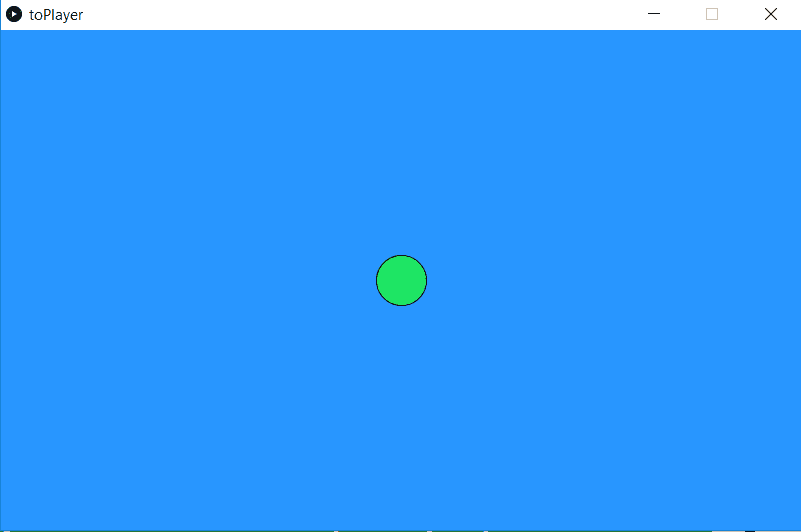
Steg 1: Kom i gang med metodane setup og draw
Start med å åpne Processing. Når du har gjort det må du skrive to metodar. Alle
metodane har sitt eige namn, og det er viktig at to metodar ikkje kan ha same
namn. Dei to metodane du skal skrive er setup og draw. Bortsett frå namnet,
så skriv me dei på akkurat same måte. Difor viser me deg korleis du skal skrive
setup-metoden, og så må du sjølv prøve å skrive draw-metoden.
Slik ser setup-metoden ut:
void setup(){

}
 Sjekkliste
Viss programmet køyrer og alt er i orden vil det dukke opp eit nytt bitte lite vindauge på skjermen din. Viss du fekk det opp kan du gå vidare til steg 2. Viss ikkje, så kan du sjekke at du har fått med alt i koden din ved å samanlikne med koden under.
  void setup(){

  }

  void draw(){

  }
Lagre koden din før du går vidare.
Forklaring av setup og draw
Alt innhaldet i setup skjer ein gong når programmet startar. Så går programmet
vidare til draw. Alt innhaldet i draw skjer på nytt og på nytt heilt til
programmet stoppar.
Steg 2: Bestem storleik og bakgrunnsfarge på vindauget
No er det storleiken på vindauget og bakgrunnsfarga som skal kodast. For å gjere
det treng me berre to kodelinjer. Begge skrivast inn i setup-metoden. Å skrive
kode inni ein metode vil seie at me skriv mellom krøllparentesane, altså mellom
{ og }.
Storleiken blir bestemt ved å skrive denne kodelinja:
size(200, 600);
Tala mellom parentesane bestemmer storleiken på vindauget.
Koden som bestemmer bakgrunnsfarga ser slik ut:
background(40, 150, 255);
Tala inni parantesane bestemmer farga.
Her er ei sjekkliste med ting du kan gjere for å sjekke at du forstår koden din. For kvart punkt må du starte programmet og sjå kva som endrar seg. Det er viktig at du forstår koden din før du går vidare til neste steg.
Sjekkliste
Køyr programmet ditt og sjekk at du får vindauget til å visast før du går vidare. Her er koden me har laga så langt, hugs at tala dine kanskje er litt forskjellige frå våre tal.
  void setup(){
    size(800, 500);
    background(40, 150, 255);
  }

  void draw(){

  }
Steg 3: Spelebrikke
Me skal lage spelebrikka, og så skal me gjere slik at den kan bevege seg.
Her er koden som skal brukast:
  fill(30, 230, 100);
  ellipse(400, 250, 50, 50);
Sjekkliste
No skal me gjere slik at spelebrikka er klar til å bevege seg sidelengs. Som du sikkert har funne ut, så bestemmer det fyrste talet i parentesen kor spelebrikka står plassert sidelengs. Me vil gjere dette talet til ein variabel, altså til eit tal som kan variere.
For å få det til deklarerer me variabelen heilt i toppen av programmet vårt
(utanfor setup- og draw-metodane). Det gjer me ved å skrive denne kodelinja:
int x;
Denne vesle koden er ganske enkel. Med int fortel me PC-en at me skal ha eit
heiltal, og x er namnet me har valt å gi variabelen vår. Me kunne kalla den
noko heilt anna, til dømes pute eller boks, men her gjer x nytta.
Me må gi x ein verdi som den har til å starte med, det gjer me inne i
setup-metoden. Alt me treng å skrive er dette:
x = 90;
Så må me bytte ut det fyrste talet i parentesen til ellipse med x. Då ser
koden for ellipse slik ut:
ellipse(x, 250, 50, 50);
Sjekkliste
Her er koden me har laga så langt.
  int x;

  void setup(){
    size(800, 500);
    x = 400;
  }

  void draw(){
    background(40, 150, 255);
    fill(30, 230, 100);
    ellipse(x, 250, 50, 50);
  }
Steg 4: Lag kontrollarar!
No skal me lage ei if-setning som registrerer om du trykkar på ein knapp.
Skriv denne koden inni draw-metoden etter spelebrikka:
if(keyPressed && key == 'a'){
  x+=10;
}
Denne koden sjekkar om me har trykka ein knapp, og at den knappen er a. Viss
begge desse vilkåra er sanne, så skal x, altså plasseringa til spelebrikka
vår, endre seg med 10 pikslar mot høgre.
Forklaring av if
Ei if-setning sjekkar om noko er sant. Viss det er sant, så skjer det som står
inni if-setninga. Ei if-setning er bygd opp av ein test og noko som skal bli
utført:
if(test){
  dette skjer berre viss testen er sann.
}
If-testar er enkle å setje opp som munnlege setningar, og så gjere dei om til
kode etterpå. Me skriv det på same måte som ei ordentleg if-setning, slik at
det er lett å gjere om til kode. Inne i if-setninga har me kome med nokre
døme.
Viss ( eitt eller anna er sant) så skal dette skje{
  me får meir liv
  me hoppar,
  noko flyttar på seg,
}
Det er veldig vanleg å bruke ei if-setning til å sjekke om ein spesiell knapp
er trykka på, eller om musepeikaren er innanfor eit bestemt område. Eller ein
kan sjekke kor mange liv spelaren har att, og viss det er 0 kan spelet si "GAME
OVER".
Når me skriv if-setninga vår med ord blir det slik:
Viss (ein trykkar ein knapp og knappen er 'a') så skal dette skje{
  spelebrikka skal bevege seg til høgre;
}
Me prøver å gjere setninga meir lik kode
viss ( einKnappErTrykka og knappen er lik 'a'){
  så skal x bli 10 større;
}
Så gjer me det til kode:
if(keyPressed && key == 'a'){
  x+=10;
}
Sjekkliste
Viss koden din ikkje fungerer heilt slik den skal, så kan du sjekke her kva som er feil:
  int x;

  void setup(){
    size(800, 500);
    x = 400;
  }

  void draw(){
    background(40, 150, 255);
    fill(30, 230, 100);
    ellipse(x, 250, 50, 50);

    if(keyPressed && key == 'a'){
      x+=10;
    }

    if(keyPressed && key == 'l'){
      x-=10;
    }
  }
Steg 5: Me treng ein vinnar!
Me treng fleire if-setningar. Desse skal skrive ein beskjed på skjermen viss
ein spelar vinn. Ein vinn ved å dytte spelebrikka ut av skjermen.
Her er if-setninga du treng for å sjekke om venstre spelar vann. Den skal stå
under dei to førre if-setningane.
  if(x > 800){
    text("Venstre spelar vann!", 350, 200);
  }
Sjekkliste
Her er heile koden, sjekk om din er lik.
  int x;

  void setup(){
    size(800, 500);
    x = 400;
  }

  void draw(){
    background(40, 150, 255);
    fill(30, 230, 100);
    ellipse(x, 250, 50, 50);

    if(keyPressed && key == 'a'){
      x+=10;
    }

    if(keyPressed && key == 'l'){
      x-=10;
    }

    if(x > 800){
      text("Venstre spelar vann!", 350, 200);
    }

    if(x < 0){
      text("Høgre spelar vann!", 350, 200);
    }
  }