 Tetris
Introduksjon
Lag starten på ditt eige tetris-spel!
Det du skal gjere i denne oppgåva er fyrst å setje opp bakgrunnen til spelet, og så få firkantar til å falle over skjermen.
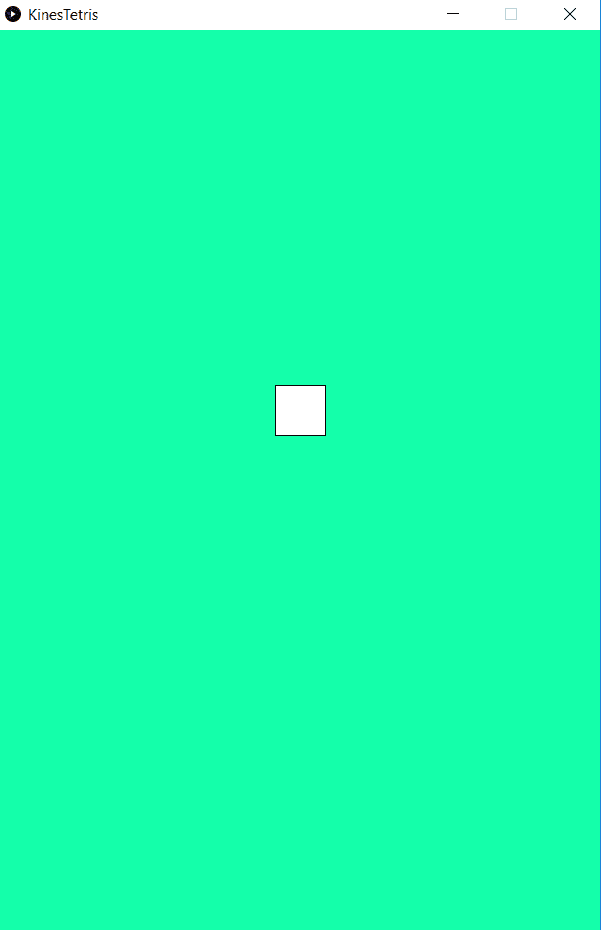
Slik vil det sjå ut når du er ferdig med oppgåva:
Steg 1: Lag dine fyrste to metodar
For kvart steg får du ei forklaring med eit døme, og på slutten av steget kjem eit bilete av heile koden. Bruk biletet av koden viss du treng det, men prøv å skrive koden på eiga hand ved hjelp av forklaringa fyrst.
 Fyrste gjeremål
Me anbefalar at du gir koden din eit namn som har noko med spelet å gjere, slik at det er lett å finne den att. Det er òg lurt å lagre koden ein stad som er lett å hugse.
Processing er ein kodeeditor, det tyder at du kan skrive kode i den. Den fyrste koden du skal skrive er ein kodesnutt med to metodar. Ein metode ser ut som dette:
void setup(){

}
Denne metoden heiter setup. Alt som blir skrive inni metoden setup skjer éin
gong, når programmet startar, medan det som står inni metoden draw skjer om
att og om att heilt til programmet blir avslutta.
Prøv sjølv
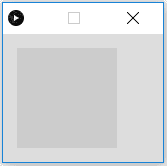
Viss all koden din er riktig skal du få opp eit lite vindauge som ser slik ut:
Her er heile koden slik den skal sjå ut no:
void setup(){

}

void draw(){

}
Steg 2: Storleik på vindauget
No skal du bestemme storleiken på vindauget. Det gjer du ved å bruke ein metode som nokon allereie har skrive ferdig. Når me brukar ein metode skriv me namnet på metoden, så må me ha parentesar, og til slutt eit semikolon. Når ein brukar ein metode som allereie er skrive, så seier me at ein kallar på metoden.
Her er eit døme som kallar på metoden med namnet size:
size();
Mellom parentesane må du ofte setje inn informasjon, denne informasjonen kallast
ein (eller fleire) parameter. Parametrane som du må oppgi for å setje storleiken
på eit vindauge er rett og slett kor stort det skal vere. Viss metoden treng
fleire parametrar brukar ein komma (,) for å skilje dei:
size(100, 200);
I dømet over er 100 og 200 parametrar.
Parametrane som bestemmer storleiken på vindauget er i eininga pikslar, så det
kjem an på skjermen din kor mange pikslar du vil at vindauget skal vere. Prøv
til dømes med 600 og 900, og så kan du endre eitt og eitt tal heilt til du
får eit vindauge du synest passar.
Slik kallar du på metoden som bestemmer storleiken på vindauget:
size(600, 900);
Denne kodelinja må stå inne i setup, altså mellom dei to krøllparentesane ({
og }) som står etter setup().
Kor mange parametrar?
Når ein skal kalle på ein metode er det ikkje alltid ein veit nøyaktig kva
parametrar som skal leggjast ved. Då kan ein sjå i
manualen, søke etter svaret på Internett,
eller gjere eit metodekall utan parametrar. Viss du gjer det siste får du ei
feilmelding nedst på skjermen. I feilmeldinga står det kor mange og kva type
parametrar som skal stå mellom parenterane ( og ). Kvar parameter skal
skiljast frå dei andre med komma.
Prøv sjølv
Steg 3: Bakgrunnsfarge
På same måte som size sette storleiken finst det ein ferdigskrive metode som
kan bestemme bakgrunnsfarga. Denne heiter background og treng anten eitt eller
tre parametrar for å fungere. Alle parametrane må vere heiltal (int, som det
heiter når ein programmerer). Tala som brukast i background må vere mellom 0
og 255. Tala bestemmer kor sterkt lyspærene inne i PC-skjermen skal lyse.
Kvifor heiter det int?
Heiltal er tal som kan skrivast utan komma, slik som 3, 110 og 77. Heiltal på
engelsk er integer, så int er rett og slett ei forkorting for det engelske
ordet for heiltal.
Viss du berre brukar ein parameter, så får du kvit farge ved å skrive 255, svart ved å skrive 0. Kva trur du det blir for 128? Kva med 200? Her er eit døme:
background(70);
Viss du brukar tre tal kallar me det RGB-farger. RGB står for raud, grøn og blå. Her er eit døme:
background(20, 255, 170);
Det fyrste talet (20) bestemmer styrken på det raude lyset, det andre (255)
på det grøne lyset og det siste (170) på det blå lyset. Ved å endre RGB-tala
kan du blande akkurat den farga du vil.
Hugs å avslutte linja med semikolon. Og hugs at background skal stå inni
setup-metoden, på same måte som size.
Prøv sjølv
Her er eit bilete av korleis koden din skal sjå ut no. Hugs at du sikkert har andre tal enn me har, og det er heilt greitt.
int posisjonY;

void setup(){
  size(600, 900);
  background(20, 255, 170);
}

void draw(){

}
Steg 4: Lag ein firkant
No skal du lage firkanten som seinare skal falle over skjermen. For å lage ein
firkant brukar me metodekallet rect. Dette treng fire parametrar. Dei
bestemmer kor firkanten skal plasserast og kor stor den skal vere. Metodekallet
på rect skal stå inne i draw-metoden.
Start til dømes med desse tala:
rect(275, 10, 50, 50);
Prøv sjølv
Steg 5: Gi firkanten farge
No skal du setje ei farge på firkanten ved å gjere metodekall på fill. fill
tek tre parametrar, slik som background, men den fargelegg figurar i staden for
heile bakgrunnen. Den må skrivast inni draw og den må stå på linja over koden
for firkanten.
Prøv sjølv
Her er koden vår så langt.
void setup(){
  size(600, 900);
  background(20, 255, 170);
}

void draw(){
  fill(255);
  rect(275, 10, 50, 50);
}
Steg 6: Lag ein variabel
For å få firkanten til å falle må me gjere to ting. Me må opprette ein variabel som endrar seg, og så må me bruke variabelen i firkanten.
Forklaring av variabel
Ein variabel er noko som kan endre seg. Me vil jo gjerne at firkanten skal bevege seg nedover skjermen, altså må firkanten endre posisjon. Det gjer me ved å setje inn ein variabel i staden for talet som bestemmer posisjonen til firkanten.
I den verkelege verda finst det òg variablar som ein må endre, og andre tal som
alltid er dei same. Til dømes er det mange tal i ein handballkamp. Alle
spelarane har sitt eige nummer på drakta. Ingen av spelarane skal bytte nummer
under kampen, så nummeret er trykt rett på drakta. Det er tal som vider kva
stillinga i kampen er, ofte vist på ei stor lystavle. Desse tala endrar seg
gjennom kampen. Det hadde vore lite praktisk å trykke stillinga på eit tøystykke
og henge opp under kampen, difor har me tavler me kan styre undervegs. På same
måte lagar me variablar i programmering slik at me kan oppdatere talet etter
kvart som noko skjer. Alle variablar får sitt eige namn, til dømes poeng,
liv, fart eller liknande. Når dei skal oppdaterast kan me til dømes skrive
liv = 2.
For å lage ein variabel må me fyrst setje av plass i minnet til PC-en, slik at den kan ta vare på noko for oss. PC-en treng ikkje vite kva talet er endå, men den set av plassen slik at det er rom når me er klare til å bruke variabelen.
Når me skal lage ein variabel i Processing må me seie kva datatype variabelen
skal innehalde. Døme på datatyper er int for heiltal, float for desimaltal
og string for tekst.
Me startar med å setje av plass i minnet. Det heiter å deklarere eller å
opprette variabelen. Typen her skal vere int. Me må gi eit namn til
variabelen, her har me valt posisjonY, men du kan velje det namnet du vil.
Kodelinja ser slik ut, og må stå over setup-metoden:
int posisjonY;
Så skal me bestemme kva posisjonY skal vere når me startar programmet. Det
skriv me inne i setup-metoden. Kodelinja skal sjå slik ut (hugs at her må du
bruke same namn som over):
posisjonY = 20;
Så set me variabelen inn i firkanten vår. Det er argument nummer to som må bytjast ut, og kodelinja der me lagar firkanten ser slik ut:
rect(275, posisjonY, 50, 50);
Prøv sjølv og sjekk at det fungerer før du går vidare til steg 7.
Prøv sjølv
Her er koden så langt.
int posisjonY;

void setup(){
  size(600, 900);
  background(20, 255, 170);
  posisjonY = 20;
}

void draw(){
  fill(255);
  rect(275, posisjonY, 50, 50);
}
Steg 7: Beveg firkanten
No må me få firkanten til å bevege seg. Som me skreiv heilt i starten fungerer
draw-metoden slik at den repeterast. All koden inne i draw blir lest gjennom
frå toppen og til botnen. Når programmet kjem til botnen hoppar det opp til
starten og les koden ein gong til. Dette skjer heilt til me avsluttar
programmet.
For å få firkanten til å flytte seg, så må me oppdatere posisjonY. Det gjer me
ved å skrive dette i draw-metoden:
posisjonY = posisjonY + 1;
For kvar gong programmet les denne linja, så endrar den posisjonen til å bli det
same som den er pluss ein. Det tyder at viss posisjonen er 20, så vil den
bli til 20 + 1 = 21 neste gong, og så 21 + 1 = 22 gongen etter, og slik
fortset det. Når ein brukar eitt =-teikn i koding, så tyder det at me gir noko
ein verdi, ikkje at tala på begge sider av =-teikner er like.
Køyr programmet og sjekk at firkanten fell.
Prøv sjølv
Her er heile koden så langt:
int posisjonY;

void setup(){
  size(600, 900);
  background(20, 255, 170);
  posisjonY = 20;
}

void draw(){
  fill(255);
  rect(275, posisjonY, 50, 50);
  posisjonY = posisjonY + 1;
}
Steg 8: Fjerne stripa som firkanten lagar
Grunnen til at det blir teikna ei stripe over skjermen er at bakgrunnsfarga i
vindauget berre blir teikna heilt i starten, inne i setup-metoden. For at det
skal sjå ut som firkanten fell må metodekallet background bli flytta inn i
draw-metoden. Det er vanleg å kalle på background heilt fyrst i
draw-metoden.
Prøv sjølv
Her er heile koden:
int posisjonY;

void setup(){
  size(600, 900);
  posisjonY = 20;
}

void draw(){
  background(20, 255, 170);
  fill(255);
  rect(275, posisjonY, 50, 50);
  posisjonY = posisjonY + 1;
}