 Teiknespelet
Introduksjon
Denne oppgåva går ut på å lage eit teiknespel. Målet er å skrive kode slik at du kan teikne teikningar som liknar på desse:
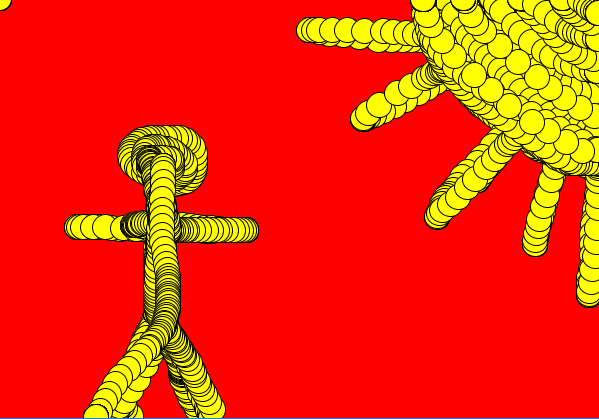
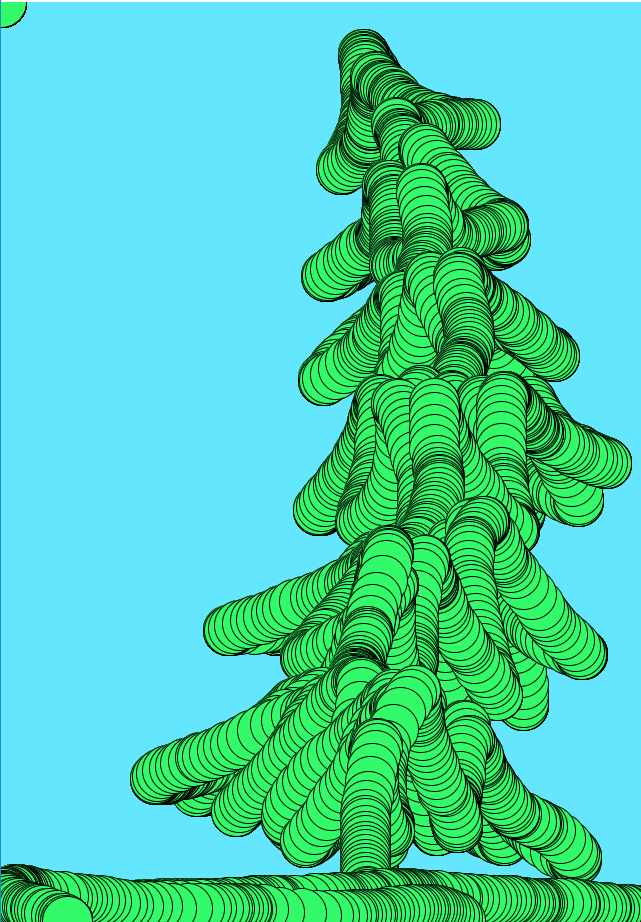
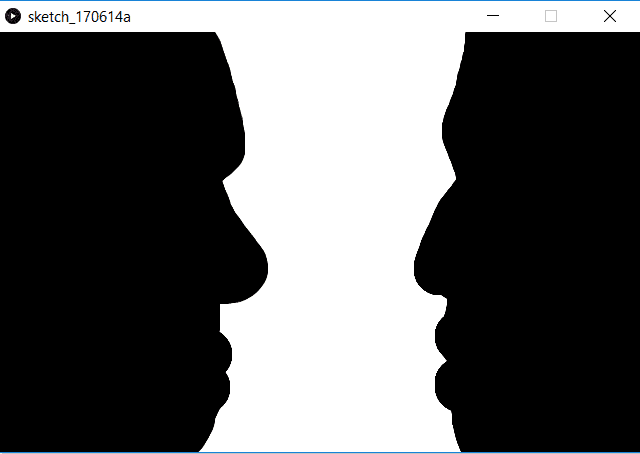
Oppgåva er lagt opp slik at du les og gjer det som står i oppgåveteksten. På slutten av kvart steg kan du dobbeltsjekke koden din med eit forslag til kode som me har lagt ved.
Steg 1: Lag eit vindauge - teiknebrettet
No skal me lage eit vindauge med ei enkel bakgrunnsfarge. Det er noko me gjer til nesten alle program me lagar i Processing.
 Sjekkliste
void setup(){
    size(640, 420);
    background(0, 0, 0);
}
Tips: Korleis skrive krøllparentesar { }
Her er ei oversikt over korleis ein skriv teikn me ofte brukar i både Processing og andre programmeringsspråk.
| Teikn | Windows/Linux | Mac |
|---|---|---|
; |
shift + , |
shift + , |
" |
shift + 2 |
shift + 2 |
\' |
\' (til høgre for Æ) |
\' (til venstre for 1) |
| |
| (til venstre for 1) |
alt + 7 |
\& |
shift + 6 |
shift + 6 |
+ |
+ (til høgre for 0) |
+ (til høgre for 0) |
- |
- (til høgre for .) |
- (til høgre for .) |
* |
shift + ' |
shift + @ (til høgre for Æ) |
/ |
shift + 7 |
shift + 7 |
\[ |
alt gr + 8 |
alt + 8 |
\] |
alt gr + 9 |
alt + 9 |
{ |
alt gr + 7 |
shift + alt + 8 |
} |
alt gr + 0 |
shift + alt + 9 |
Prøv dette
Forklaring av koden
Lurar du på korleis koden du har skrive fungerer?
-
void setup() {er ein metode som heitersetup. Merk at du berre kan ha éin metode med kvart namn!setuper spesiell, sidan den berre blir køyrt ein gong - heilt fyrst når du startar programmet ditt. Nokre metoder gir tilbake informasjon. Det gjer ikkjesetup, og det viser me ved å skrivevoidframforsetup. -
size(640, 420);er det som bestemmer kor stort vindauget ditt er. Denne er inne ivoid setup(){-metoden fordi me berre må bestemme storleiken på vindauget ein gong - når me startar. -
Me har brukt
background(0, 0, 0);, denne bestemmer bakgrunnsfarga i vindauget. Talet0seier at det ikkje er farge, og(0, 0, 0)gir svart. Viss me skriv255, som er det høgste talet me kan bruke, så set me på full fargestyrke på den vesle lyspæra i PC-skjermen. Det tyder at viss me skrivbackground(255, 255, 255)så blir det kvitt. Dei ulike tala står for raud, grøn og blå, og når me endrar desse verdiane blandar me fargane. -
På linje 1 og 4 har me
{og}. Desse krøllparentesane åpnar og lukkar metoden. Metoden inneheldt all koden me skriv mellom desse teikna.
Koden din skal sjå slik ut så langt. Hugs at tala inni parentesane ikkje nødvendigvis er heilt lik det du har, det tyder berre at du har ein anna storleik på vindauget ditt, eller ei anna bakgrunnsfarge.
void setup(){
    size(640, 420);
    background(0, 0, 0);
}
Steg 2: Teikne med diskar!
Me lagar ein ny metode som me kallar draw, den skal òg vere void.
Sjekkliste
void draw(){

}
    fill(100, 100, 255);
    ellipse(mouseX, mouseY, 50, 50);
Sjekkliste
Når du har prøvd litt forskjellig kan du prøve deg på å teikne det me viste deg i starten. Prøv å endre bakgrunnsfarge, storleiken på vindauget og farga du teiknar med, slik at du kan lage teikningar som liknar på bileta du såg fyrst. Me viser dei att under. Det kan vere vanskeleg å finne nøyaktig same farge og storleik, men noko som liknar er godt nok!
Forklaring av koden
Lurar du på korleis koden du har skrive fungerer?
-
void draw(){er ein ny metode, slik somvoid setup(){, men med nytt namn og nytt innhald. -
ellipsetyder at du lagar ein disk, ogmouseX, mouseYbestemmer at den skal følgje etter musepeikaren når du flyttar på den. Tala50, 50bestemmer storleiken til disken. -
fill(100, 100, 255);bestemmer kva farge disken skal ha. På same måte som før står dei for raud, grøn og blå, og kan blandast slik du har prøvd før.
Til slutt ser du eit bilete av heile koden vår. Sjekk om koden din liknar på den me har. Hugs at tala inne i parentesane heilt sikkert er ulike frå dei du har i koden din, men oppsettet bør vere likt.
void setup(){
  size(640, 420);
  background(0, 0, 0);
}

void draw(){
  fill(100, 100, 255);
  ellipse(mouseX, mouseY, 50, 50);
}