 Gjør klar til å lage modder
Introduksjon
Denne veiledningen gjør datamaskinen klar til kurset Lag din egen Minecraft-mod. Den passer for en elev, en lærer eller en forelder. Det tar fra en halvtime til en time, mest fordi mye skal lastes ned første gang.
Du skal:
-
installere JDK 25 og IntelliJ IDEA, som i Java-kurset
-
legge til utvidelsen Minecraft Development i IntelliJ
-
hente prosjektet
rubinmod -
starte Minecraft med moden din fra IntelliJ
Steg 1: Dette trenger du
 Sjekkliste
Steg 2: Installer JDK 25 og IntelliJ IDEA
Har du tatt Java-kurset, har du dette allerede. Gå videre til steg 3.
Sjekkliste
Tips
Minecraft 26.3 krever Java 25. Prosjektet laster ned Java 25 selv hvis det mangler, men det går raskere når det allerede ligger på maskinen. Eldre Minecraft-versjoner trenger eldre Java. Det står i Java for Minecraft.
Steg 3: Installer Minecraft Development
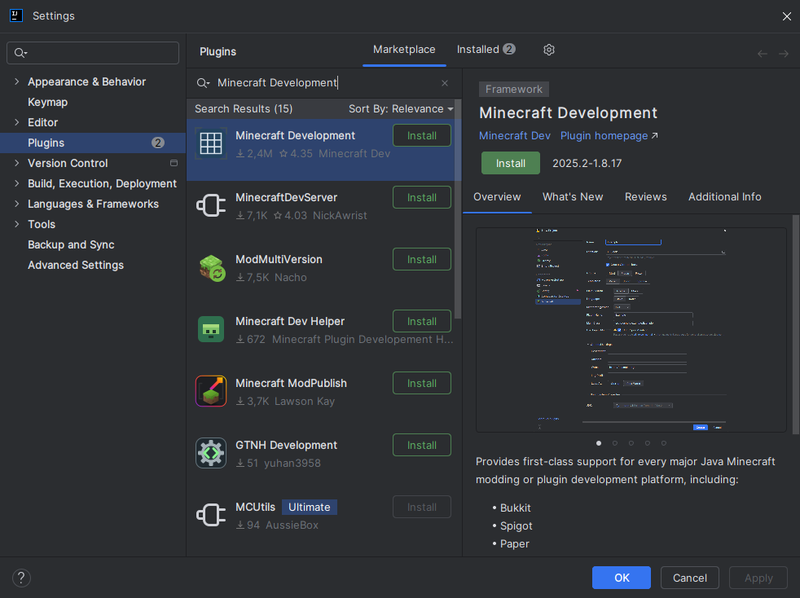
Minecraft Development er en gratis utvidelse til IntelliJ. Den kjenner igjen Fabric-prosjekter, gir deg hjelp når du skriver JSON-filene, og viser et lite ikon ved klassene Minecraft kaller.
Sjekkliste
Når du åpner et Fabric-prosjekt, foreslår IntelliJ ofte selv å installere Minecraft Development. Da kan du klikke på forslaget og hoppe over stegene under.
Steg 4: Hent prosjektet
Hele kurset bygger på samme prosjekt, rubinmod. Det finnes to måter å få det
på. Velg den første hvis du er usikker.
Sjekkliste
Malgeneratoren lager noen filer mer enn kurset bruker, og klassene får litt andre navn. I oppgaven Tom mod ser du hvordan filene skal se ut, så du kan rette dem. Startprosjektet er laget slik fra før.
Tips
Lagre prosjektet et sted du finner igjen, for eksempel i en mappe Modder under
Dokumenter. Unngå mapper som synkroniseres med OneDrive eller Google Disk.
Gradle skriver mange små filer, og synkroniseringen gjør alt tregt.
Steg 5: Åpne prosjektet i IntelliJ
Sjekkliste
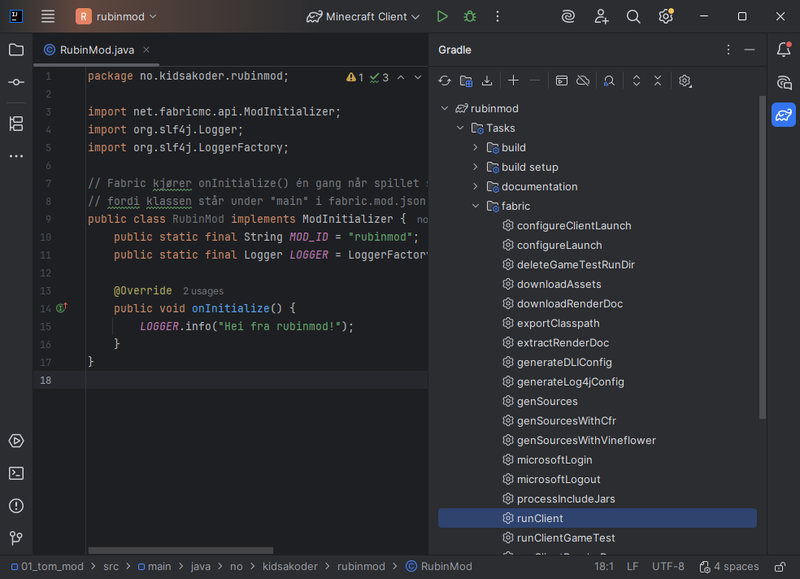
Gradle er programmet som bygger moden. Det leser build.gradle.kts og
gradle.properties, laster ned Minecraft, Fabric og alt annet moden trenger, og
starter spillet for deg.
Tips
Startprosjektet har en mappe src/gametest. Den er ikke en del av oppgaven. Den
brukes til å teste stegene og ta bilder til kurset. Du kan se bort fra den.
Steg 6: Start Minecraft
Sjekkliste
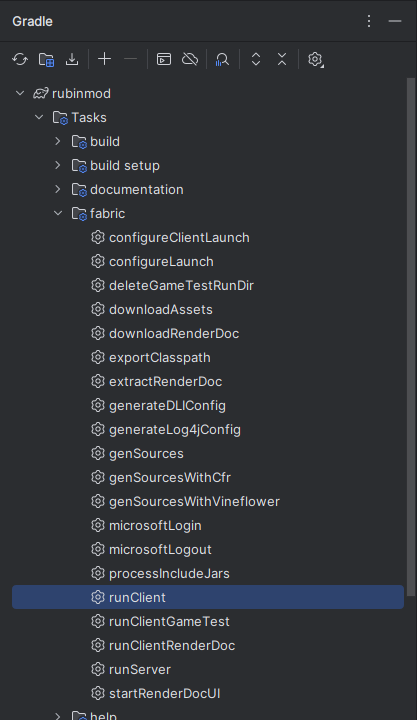
Du kan også starte spillet i terminalen nederst i IntelliJ:
./gradlew runClient
På Windows i PowerShell skriver du .\gradlew runClient.
 Test prosjektet
Etter første gang blir runClient-oppgaven liggende øverst til høyre i IntelliJ, ved siden av den grønne trekanten. Da kan du starte spillet med ett klikk.
Lista øverst til høyre har også Minecraft Server og Gametest Minecraft Client Game Test. Pass på at Minecraft Client er valgt før du klikker på trekanten.
Steg 7: Hvis noe går galt
Sjekkliste
Nå er du klar for første oppgave, Tom mod.