 Gjenstand
Introduksjon
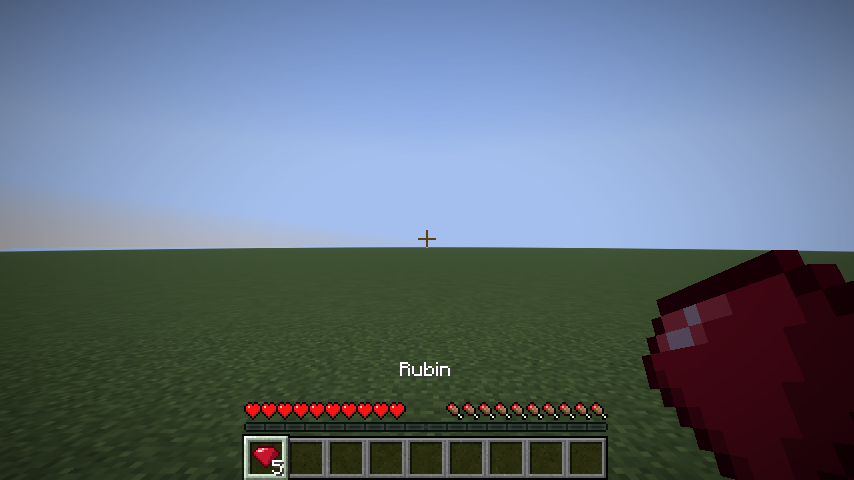
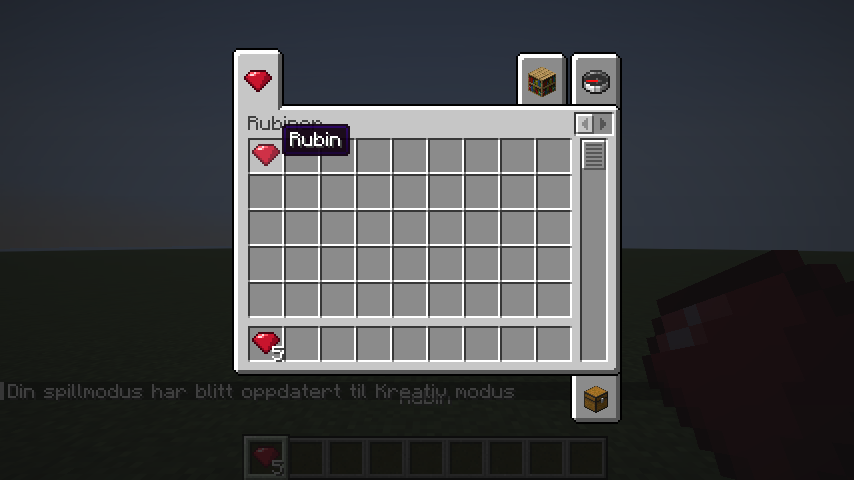
Nå lager du din første egne ting i Minecraft: en rubin. Rubinen er et item, en gjenstand du kan ha i inventaret og holde i handa. Den får sin egen tekstur, et navn på engelsk og norsk, og en egen fane i kreativ modus.
Du lærer hva et register er, og hvilke filer et item trenger for å se riktig ut.
Steg 1: En metode for id-er
Alt i Minecraft har en id på formen navnerom:navn. Rubinen skal hete
rubinmod:rubin. Vi lager en liten metode som setter sammen slike id-er, så vi
slipper å skrive mod-id-en hver gang.
 Sjekkliste
-
package no.kidsakoder.rubinmod;

import net.fabricmc.api.ModInitializer;
import net.minecraft.resources.Identifier;
import org.slf4j.Logger;
import org.slf4j.LoggerFactory;

// Fabric kjører onInitialize() én gang når spillet starter,
// fordi klassen står under "main" i fabric.mod.json.
public class RubinMod implements ModInitializer {
    public static final String MOD_ID = "rubinmod";
    public static final Logger LOGGER = LoggerFactory.getLogger(MOD_ID);

    @Override
    public void onInitialize() {
        LOGGER.info("Hei fra rubinmod!");
        ModItems.init();
    }

    // Alt i Minecraft har en id som "navnerom:navn", for eksempel rubinmod:rubin.
    public static Identifier id(String name) {
        return Identifier.fromNamespaceAndPath(MOD_ID, name);
    }
}
ModItems blir rød, fordi klassen ikke finnes ennå. Den lager vi nå.
Tips
Identifier het ResourceLocation i Minecraft-versjoner før 1.21.11. Ser du
ResourceLocation i en veiledning på nettet, er den skrevet for en eldre
versjon.
Steg 2: Klassen ModItems
Minecraft holder styr på alle items i et register, en stor oversikt der
hvert item har en id. Det ligner på registeret du lagde med HashMap i
Java-kurset. Et item som ikke er registrert, finnes ikke for spillet.
Sjekkliste
-
package no.kidsakoder.rubinmod;

import java.util.function.Function;
import net.fabricmc.fabric.api.creativetab.v1.FabricCreativeModeTab;
import net.minecraft.core.Registry;
import net.minecraft.core.registries.BuiltInRegistries;
import net.minecraft.core.registries.Registries;
import net.minecraft.network.chat.Component;
import net.minecraft.resources.ResourceKey;
import net.minecraft.world.item.CreativeModeTab;
import net.minecraft.world.item.Item;
import net.minecraft.world.item.ItemStack;

public class ModItems {
    // Hvert item må registreres i Minecraft sitt item-register med en id.
    public static final Item RUBIN = register("rubin", Item::new, new Item.Properties());

    public static final ResourceKey<CreativeModeTab> TAB =
            ResourceKey.create(Registries.CREATIVE_MODE_TAB, RubinMod.id("rubiner"));

    public static <T extends Item> T register(
            String name, Function<Item.Properties, T> factory, Item.Properties properties) {
        ResourceKey<Item> key = ResourceKey.create(Registries.ITEM, RubinMod.id(name));
        // Item-et må vite sin egen id før det lages (setId).
        T item = factory.apply(properties.setId(key));
        return Registry.register(BuiltInRegistries.ITEM, key, item);
    }

    // Kalles fra RubinMod. Når klassen brukes første gang, lages feltene over,
    // og da blir itemene registrert.
    public static void init() {
        Registry.register(BuiltInRegistries.CREATIVE_MODE_TAB, TAB, FabricCreativeModeTab.builder()
                .title(Component.translatable("itemGroup.rubinmod.rubiner"))
                .icon(() -> new ItemStack(RUBIN))
                .displayItems((parameters, output) -> {
                    output.accept(RUBIN);
                })
                .build());
    }
}
Dette skjer i klassen:
-
registerlager enResourceKey, id-en til itemet i registeret. Så lager den itemet og legger det i registeretBuiltInRegistries.ITEM. -
Item::newer en metodereferanse. Den girregisteren oppskrift på hvordan itemet skal lages. Senere lager vi items av andre klasser med samme metode. -
setId(key)må kalles før itemet lages. Uten den krasjer spillet når det starter. Det er nytt i de siste Minecraft-versjonene, og mange veiledninger på nettet mangler det. -
init()lager en egen fane i kreativ modus, med rubinen som ikon. -
init()gjør en ting til, uten at det står i koden: Første gang klassenModItemsbrukes, lager Java allestatic final-feltene. Da kjøresregister("rubin", ...), og rubinen blir registrert.
Tips
Skriver du en klasse som Registry uten import, blir den rød. Trykk Alt + Enter og velg Import class. Pass på at du velger klassen fra pakken som
står i koden over. Det finnes flere klasser med samme navn.
Steg 3: Tegn rubinen
Et item trenger en tekstur, et lite bilde. Items i Minecraft er 16 x 16 piksler.
Sjekkliste

Vil du ikke tegne nå, kan du kopiere rubin.png fra løsningen til steget
03_gjenstand og tegne din egen senere.
Tips
Mappa heter assets, ikke data. Alt spilleren ser og hører, som bilder,
modeller, lyder og tekster, ligger i assets. Alt som bestemmer hvordan spillet
oppfører seg, som oppskrifter, ligger i data.
Steg 4: Modellen
Minecraft må vite hvordan teksturen skal brukes. Det står i to små JSON-filer.
Sjekkliste
-
{ "model": { "type": "minecraft:model", "model": "rubinmod:item/rubin" } } -
{
  "parent": "minecraft:item/generated",
  "textures": {
    "layer0": "rubinmod:item/rubin"
  }
}
Den første fila sier hvilken modell itemet rubinmod:rubin bruker. Den andre er
selve modellen. item/generated lager et flatt item av teksturen, som de fleste
items i spillet. rubinmod:item/rubin peker på
assets/rubinmod/textures/item/rubin.png.
Nå har itemet tre filer: items/rubin.json, models/item/rubin.json og
teksturen. Mangler én av dem, blir rubinen en svart og lilla rute.
Steg 5: Navnet
Uten navn viser spillet bare item.rubinmod.rubin. Navnene står i språkfiler,
én for hvert språk.
Sjekkliste
-
{ "item.rubinmod.rubin": "Ruby", "itemGroup.rubinmod.rubiner": "Rubies" } -
{
  "item.rubinmod.rubin": "Rubin",
  "itemGroup.rubinmod.rubiner": "Rubiner"
}
Norsk bokmål heter no_no i Minecraft, ikke nb_no. Lager du fila
nb_no.json, får du engelsk tekst selv om spillet er på norsk.
Engelsk er reservespråket. Mangler et navn på norsk, bruker spillet det engelske.
Steg 6: Prøv rubinen
Sjekkliste
 Test prosjektet
Tips
Svart og lilla rute: Minecraft fant ikke modellen eller teksturen. Sjekk at
filnavnene og mappenavnene er skrevet nøyaktig som over, med små bokstaver.
Loggen sier ofte hvilken fil som mangler. Søk etter rubin i den.