 PXT: Temperatur
Introduksjon
Kan me bruke micro:biten vår som eit termometer? Ja, den har faktisk ein temperatursensor!
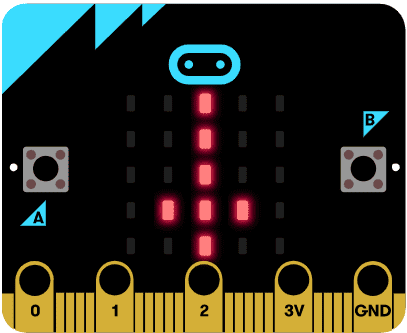
Steg 1: Me ristar laus
Me startar med å vise eit tal når me ristar på micro:biten.
 Sjekkliste
input.onGesture(Gesture.Shake, function () {
    basic.showNumber(1)
})
 Test prosjektet
Det er to ulike måtar me kan teste micro:bit-program på:
-
Sidan koden vår skal reagere når ein ristar på micro:biten, så kan du simulere det ved å klikke på den kvite prikken til venstre for teksten
SHAKEpå micro:bit-simulatoren. Talet1skal visast på skjermen til micro:bit-simulatoren. -
No blir det lasta ned ei fil som heiter
microbit-Uten-navn.hextil datamaskina di. Samstundes dukkar det opp eit vindauge som seier at du må flytte fila til MICROBIT-disken. Viss du treng hjelp til dette kan du spørje ein rettleiar.
Steg 2: Mål temperaturen
Du vil vise temperaturen i rommet der du er. Korleis gjer me det på ein micro:bit?
Sjekkliste
Steg 4: Terningen hugsar og viser vêr-teikn
Kva om me vil bruke temperaturmålingen seinare? Da må me hugse kva me målte!
Sjekkliste
-
Klikk på
Variabler-kategorien og så på knappenLag en variabel. Gi den nye variabelen namnettemperatur. Du vil sjå at det dukkar opp ein kloss som heitertemperaturiVariabler-kategorien.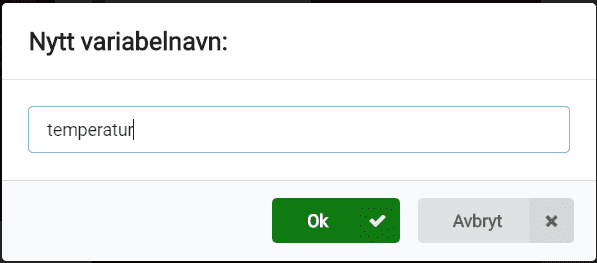
-
let temperatur = 0
input.onGesture(Gesture.Shake, function () {
    temperatur = input.temperature()
    basic.showNumber(temperatur)
})
Viss du testar prosjektet ditt no skal det oppføre seg likt som før! Men denne endringa gir oss nye moglegheiter! Sidan me no veit resultatet av temperaturmålingen kan me til dømes vise ein sol kvar gang me måler over 20 °C, ein paraply kvar gang me måler under 20 °C.
-
Prøv å pusle saman klossar frå
Logikk- ogVariabler-kategoriane som seierhvis temperatur > 20.
let temperatur = 0
input.onGesture(Gesture.Shake, function () {
    temperatur = input.temperature()
    basic.showNumber(temperatur)
    if (temperatur > 20) {
        basic.showLeds(`
            # . # . #
            . # # # .
            # # # # #
            . # # # .
            # . # . #
            `)
    } else {
        basic.showIcon(IconNames.Umbrella)
    }
})
Steg 5: Meir avanserte termometer
Kva kan me bruke temperaturmålingane våre til? Prøv sjølv viss du har nokre idear!
Fleire idear
No har du lært korleis micro:biten kan måle temperatur. Men det finst mange måtar du kan vidareutvikle det på. Under finn du nokre idear, men finn gjerne på noko heilt sjølv!