 PXT: Himmelfall
Introduksjon
"Himmelfall" er eit spel som går ut på å unngå det som fell ned på
micro:bit-skjermen. Spelaren skal bevege seg til høgre og venstre med knappane A
og B. Sjølv om me skal lage eit spel skal me unngå Spel-kategorien
heilt, og heller bruke andre klossar for å lage spelet vårt.
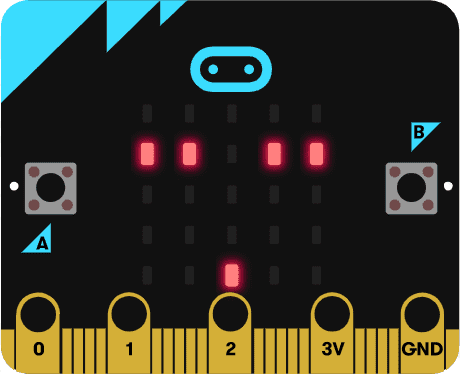
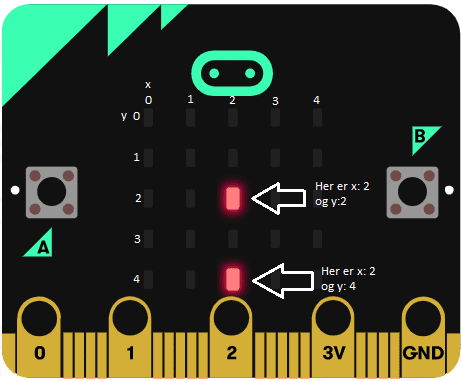
Skjermen vår har 5x5 ledlys. Desse kan me skru av og på med litt kode. I denne oppgåva brukar me klossar frå Spel-kategorien til å setje og endre kor lysa skal vere. Posisjonen til lysa blir gitt ved ein x- og ein y-posisjon, som i eit rutenett. Verdien til x gir plassen til lyset bortover (vassrett) og verdien til y gir plassen nedover (loddrett), som du ser på biletet under. Hjørnet øvst til venstre er (0, 0) og hjørnet nedst til høgre er (4, 4).
Steg 1: Grunnmur
Det fyrste me må gjere er å lage litt av grunnlaget for spelet.
 Sjekkliste
let spiller = 2
led.plot(2, 4)
let poeng = 0
let liv = 3
Steg 2: Det fell
I dette steget skal me kode ledlysa som fell nedover og lage holet som spelaren skal kome seg gjennom.
Sjekkliste
I staden for sann vil me at løkka skal køyre så lenge liv
er større enn 0.
while (liv > 0) {

}
All koden me skriv vidare i steg 2 og steg 3 skal inn i gjenta viss liv > 0-klossen.
Det neste me skal gjere er å gå gjennom heile rutenettet for ledlysa og sjå kor me må tenne og så slokke lys for å få det til å sjå ut som at lysa fell nedover.
while (liv > 0) {
    for (let yindeks = 0; yindeks <= 4; yindeks++) {
        for (let xindeks = 0; xindeks <= 4; xindeks++) {

        }
    }
}
Programmet skal gå gjennom heile rekkja bortover (alle x-indeksane) og tenne alle ledlysa på rekkja utanom der holet skal vere.
Steg 3: Poeng og antal liv
No skal me lage kode som heldt orden på antal poeng og liv!
Sjekkliste
viss-elles-klossen fungerer slik at viss spelaren kjem seg
gjennom holet, så vil programmet køyre koden som høyrer til viss-delen
av klossen. Viss dette ikkje er sant (spelaren klarte ikkje å kome gjennom holet),
vil programmet køyre koden som høyrer til elles-delen av klossen.
Viss spelaren ikkje klarer å kome seg gjennom holet, skal ein miste eitt liv.
Viss me har mista eit liv, og alle liva er brukt opp, skal spelet vere over. Viss me framleis har att liv skal me tenne spelaren på nytt.
Vi legger på ein pause-kloss under vis ikon
fordi me vil at biletet skal visast ei stund før resten av koden køyrer.
while (true) {
    basic.showNumber(poeng)
    basic.showString("")
}
Klossane vis tal og vis tekst ligg begge i
Basis-kategorien.
Viss ein vil starte spelet på nytt kan ein trykke på den svarte RESET-knappen på baksidan av micro:bit-en.
Det einaste me vil gjere viss me framleis har att liv er å tenne spelar.
if (spiller == hull) {
    poeng += 1
} else {
    liv += -1
    if (liv == 0) {
        basic.showIcon(IconNames.Skull)
        basic.pause(500)
        while (true) {
            basic.showNumber(poeng)
            basic.showString("")
        }
    } else {
        led.plot(spiller, 4)
    }
}
Steg 4: Beveg spelaren
Me vil at spelaren skal bevege seg mot venstre når knapp A vert trykt, og mot høgre når knapp B vert trykt.
Sjekkliste
Grunnen til at me brukar ein viss-kloss og ikkje endrar spelar
uansett er fordi me ikkje vil at spelaren skal bevege seg lengre til venstre enn det
rutenettet med ledlys tillet. Viss spelaren allereie står på x = 0 skal det
ikkje gå an å gå lengre til venstre.
Det er to ting som må endrast frå når knapp A vert trykt-blokka
til når knapp B vert trykt. Det eine er vegen spelaren skal gå
når knappen blir trykt, og det andre er det som hindrar spelaren i å gå ut av brettet.
 Test prosjektet
No er koden din ferdig!