 PXT: Julepynt
Introduksjon
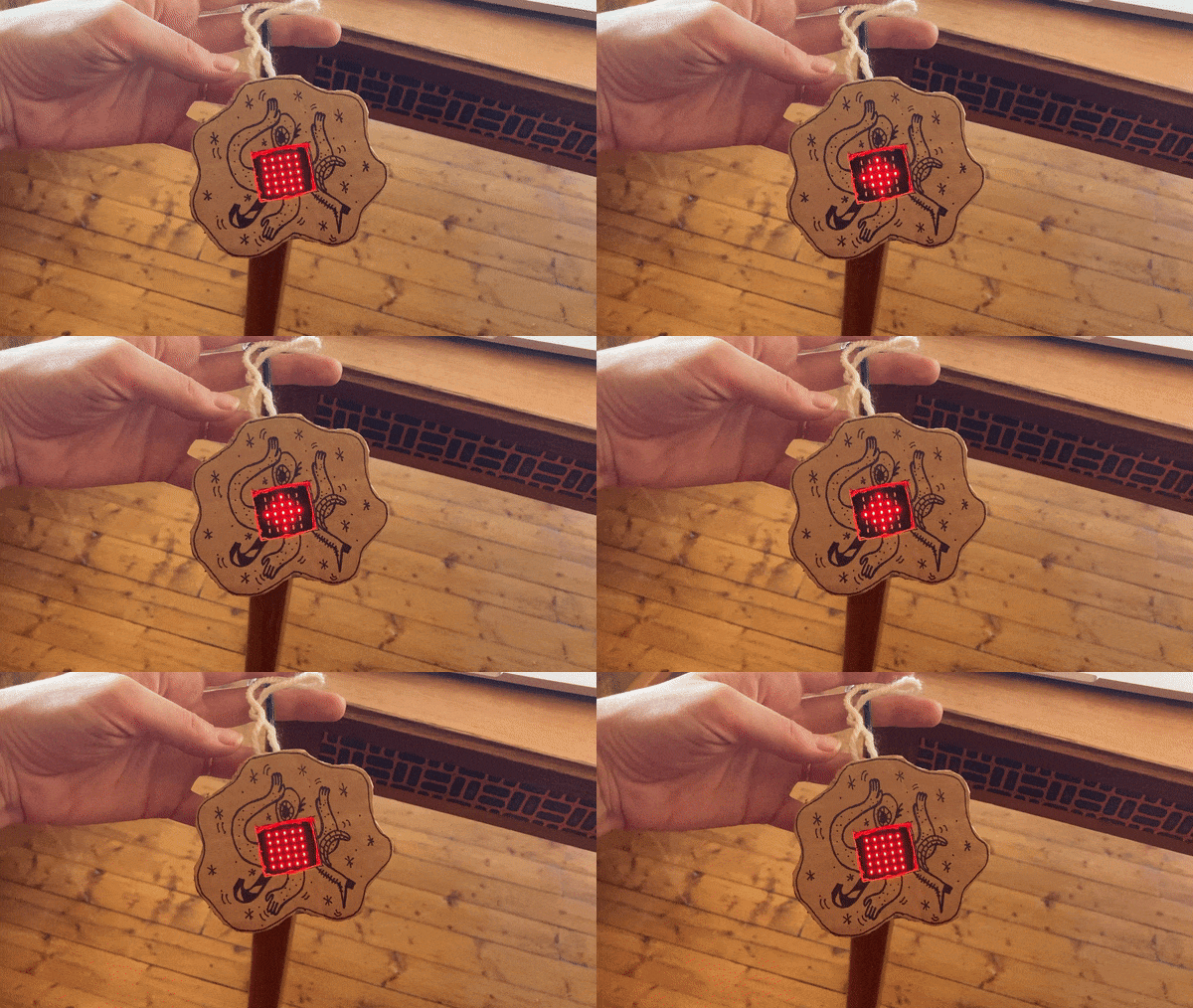
I denne oppgåva skal heile klassen laga julepynt med micro:bit, som kan vera fjernstyrt av ein annan micro:bit. Når de er ferdige med oppgåva, kan de henga microbitane på juletreet som pynt!
Fjernkontrollen styres av læraren. Han styrer heile klassen.
Steg 1: Hent data sent av fjernkontrollen
 Sjekkliste
radio.setGroup(7)
radio.setGroup(7)
let vispynt = ""
vispynt = "ingen"
radio.onReceivedNumber(function (receivedNumber) {
    vispynt = receivedString
})
Steg 2: Vis ein animasjon
basic.forever(function () {
    if (vispynt == "firkant") {
    } else  {
    }
})
basic.forever(function () {
    if (vispynt == "firkant") {
        basic.showLeds(`
            . . # . .
            . # # # .
            # # # # #
            . # # # .
            . . # . .
            `)
        basic.pause(500)
        basic.showLeds(`
            . . . . .
            . # # # .
            . # # # .
            . # # # .
            . . . . .
            `)
        basic.pause(500)
    } else {
    }
})
Prøv sjølv
- Du kan teikna figurane som du vil, så lenge dei har firkanta form. Du kan legga til fleire klossar om du vil ha ein animasjon med fleire figurar.
- Du kan også bruka ikon (i
Basiskan du finnavis ikon).
 Test prosjektet
- Overfør koden til din microbit: du kan bruke ein kabel eller bluetooth for å kobla saman PC-en du bruker og microbiten:

- og deretter øverføra koden til micro:biten ved å trykkja på
last ned:

- Funker koden? Når læraren har trykt på
Apå fjernkontrollen, bør micro:biten din vise animasjonen du har laga med bilde eller ikon.
Steg 3: Tøm skjermen
basic.forever(function () {
    if (vispynt == "firkant") {
        basic.showLeds(`
            . . # . .
            . # # # .
            # # # # #
            . # # # .
            . . # . .
            `)
        basic.pause(500)
        basic.showLeds(`
            . . . . .
            . # # # .
            . # # # .
            . # # # .
            . . . . .
            `)
        basic.pause(500)
    } else if (vispynt == "ingen") {
        basic.clearScreen()
    }
})
Test prosjektet
- Overfør koden til din micro:bit.
- Funker koden? Når læraren har trykt på
Apå fjernkontrollen, bør micro:biten din vise animasjonen du har laga med bilde eller ikon. Når læraren trykkjer påBpå fjernkontrollen, bør skjermen bli tom.
Utfordring
No skal micro:biten til læraren sende eit nytt ordre: "din pynt". Kan du laga din eigen julepynt og skrive koden sjølv?
Tips
- Fyrst og fremst må du laga ein ny vilkår med ein ny "ellers" linje (eller "else if") på din "viss" blokk. Der treng du ein vilkår som sjekker at fjernkontrollaren sente "ditt pynt" (så:
vispynt=“ditt pynt”. - For å teikna din eigen pynt kan du bruke 3 metodar:
ikon/bilde/xy-koordinat. - Om du vil ha ein suksesjon av bilder, hugs å bruke ein liten
pausemellom kvart bilde.
 Lagre og øverfør til micro:bit
Steg 4: pynt din micro:bit
Du har progammert micro:biten slik at han viser fleire animasjonar avhengig av ein fjernkontroll. Pynt din micro:bit for du heng han i juletreet!